Le service pack 2 pour Revit Architecture est disponible ICI.
Cet Update est cumulatif avec le premier.
Le build courant devient 20090917_1515.
Le SP2 est multi langages.
A installer absolument !
Le service pack 2 pour Revit Architecture est disponible ICI.
Cet Update est cumulatif avec le premier.
Le build courant devient 20090917_1515.
Le SP2 est multi langages.
A installer absolument !
Méthodologie
A l’approche de la sortie du nouvel Operating System de Microsoft, Windows 7, beaucoup veulent booster leur machine pour une utilisation optimale. De version en version Revit Architecture demande un peu plus de ressources matérielles.
Une machine performante est appréciable pour le confort de travail. Et un modèle optimisé l’est encore plus. Car une maquette bien gérée sera plus performante sur une machine standard qu’un modèle non optimisé sur une machine de guerre (ou au plus le rapport sera le même).
Voici une bonne liste de pistes de travail pour optimiser une maquette Revit.
Découpage physique : gestion d’une maquette en plusieurs fichiers liés
Découpage logique : activer le partage pour gérer des sous-projets par fichier et par vue
Limiter les groupes avec beaucoup d’objets
Pas de groupes imbriqués
Préférer faire des groupes avec des éléments de même nature : Structure, mobilier/aménagement…
Supprimer les groupes inutiles
La fonction réseaux Grouper/associé doit être activée que si nécessaire
Limiter la modélisation in-situ
Modéliser en 3D l’utile, pas de modélisation 3D superflue (wc 3D, mobilier…)
User des vues de détail pour renseigner la maquette
Limiter l’utilisation des garde-corps à une représentation simple, les vues de détail sont là pour les décrire
Gestion des familles (RFA) :
Préférer les catalogues de types pour les nombreux types de famille
Modéliser (3D) des formes schématiques, simplifiées de la réalité ; ajouter des lignes symboliques pour plus de détail ou des composants de détail si c’est utile
Visibilité du modèle 3D uniquement dans les vue 3D, modèle 2D pour les vues 2D
Représenter l’élément uniquement pour les vues utiles
Gérer les niveaux de détail (visibilité)
Utiliser les familles imbriquées (et partagées pour certains cas)
Créer les paramètres uniquement utiles
Limiter les contraintes, évitant les avertissements durant la phase de travail et de mise en place du modèle
Surveiller les avertissements et les corriger régulièrement (je dirais au fur et à mesure qu’ils sont générés)
Fichiers CAO (DWG)
Il faut limiter le travail avec les fichiers DWG
Lier et ne pas importer les fichiers DWG
Avant de lier un fichier DWG, il faut le préparer (purge, suppression de vues multiples, suppression des hachures, suppression des données inutiles…)
Découper en plusieurs DWG les grands environnements dessinés en DWG
Utiliser le format de fichier récents
Préférer lier dans la vue active uniquement - Pour les fichiers 2D lier comme modèle, désactiver les fichiers importer dans les vues perpendiculaires.
Variantes
Les variantes peuvent être limitées par l’utilisation des fichiers liés (dans certains cas)
Les variantes obsolètes doivent être supprimées du fichier
Limiter les pièces dans les variantes
Purger les éléments inutiles (groupes, types de famille…)
Les options enregistrement permettent de compresser les fichiers RVT/RFA
Images/rendus
Limiter les images, préférer le PNG en noir et blanc (1 bit) de petite résolution (72/96 dpi)
Exporter les rendus
Les logos dans les cartouches : préférer les redessiner en famille d’annotation générique
Gestion des vues
Fermer régulièrement les vues cachées (et notamment avant l’enregistrement du fichier et à sa fermeture)
Réduire la profondeur des vues d’élévation, de coupe et de plan - Dans les vues 3D, utiliser les zones de coupe
Cadrer les vues
Désactiver les ombres dans les vues de travail
Nettoyer le fichier : supprimer le vues inutiles
Afficher le bon niveau de détail
Limiter le masquage d’élément dans la vue
Limiter l’utilisation des zones de masquage
Créer une vue de dessin “vide” pour l’aperçut de l’enregistrement
Gestion d’un projet Revit : préférer un modèle simple renseigné à l’aide de vues de détail
Un bref point sur le matériel :
OS 64bit pour gérer plus de 4Go de RAM
XP32 gère au plus 3,5 Go sous certaines conditions - En 32bit une application se voit attribuer au maximum 2Go de Ram)
XP32 : activer le 3 Gb dans le boot.ini pour les système à 4Go de Ram
Bien régler la mémoire virtuelle : RAM x 1,5
En théorie, RAM/20 = taille de fichier maximum - on évitera de dépasser 200Mo pour un fichier sous un système 64bit
Mise à jour des pilotes
Processeur Core 2 Duo 2.4Ghz, ou supérieur - Cache de niveau 2 de 2Mo minimum (le cache de niveau 2 augmente la vitesse de régénération d’un modèle)
Carte graphique dédiée, DirectX 9 ou supérieur
Réseau Gigabit
Une fonction souvent oubliée et pourtant si essentielle.
Un principe fondamental de la modélisation objet est la constitution d’un modèle à l’aide d’unité plus petites. C’est le rôle des familles. Ces unités sont au nombres de trois :
- les familles de systèmes : murs de base, toits de base, escalier…
- les familles de composants standards (dites aussi familles externes), fichier *.RFA : fenêtre, portes, mobiliers… tous les éléments réalisés à partir des gabarits de famille.
- les familles In-situ (dites aussi en place pour la traduction approximative de in-place), tous les éléments construits dans l’environnement du projet utilisant Début > Composants > Créer In-situ
Si souvent un élément spécifique est plus facile à modeler dans l’environnement du projet, un élément externe sera lui plus souple à manipuler et à répéter.
Aussi, pour optimiser (et c’est peu dire) une maquette, l’adoption des familles externes est primordiale.
L’idée est donc d’enregistrer une famille In-situ comme famille externe (*.RFA). Vous avez peut-être déjà essayé sans succès ou tout simplement vous a t-on dit que ce n’était pas possible…
Mode d’emploi.
Modéliser (ou simplement commencer les grandes lignes) une famille de composant In-Situ
Tout en restant dans l’environnement de modélisation in-situ :
- réaliser un groupe de la modélisation
- Enregistrer-sous > Bibliothèque > Groupe…
L’extension du fichier enregistré est *.RFA :

Vous obtenez ainsi une famille externe.
Reste à substituer la famille in-situ par l’externe.
Je reviendrais dans un prochain post pour la mise en pratique.
Bonjour aux Mahorais ;-)
Un catalogue de types de famille est utile pour définir des types de familles en grand nombre et à l’extérieur des familles.
Pour définir des types de famille, nous avons trois possibilités :
- dans les familles directement :

- stocker les valeurs des paramètres dans un fichier texte, ce que l’on appelle un catalogue de types.
Le fichier texte (bloc-notes de Windows) doit être enregistré dans le dossier de la famille et doit être nommé comme la famille.

- Il est toujours possible de créer ou de modifier des types dans le projet.
Syntaxe d’un catalogue de types
;définition_paramètre_1;définition_paramètre_2;définition_paramètre_3
définition d’un paramètre : ;nom du paramètre##type de paramètre##unité
Exemple d’un catalogue de types :
;Largeur##Length##meters;Hauteur##Length##meters;Appui Alu##Other##
0.40m x 0.45m - Appui Alu;0.40;0.45;1
0.40m x 0.60m - Appui Alu;0.40;0.60;1
0.40m x 0.75m - Appui Alu;0.40;0.75;1
0.40m x 0.95m - Appui Alu;0.40;0.95;1
0.40m x 0.45m - Appui Béton;0.40;0.45;0
0.40m x 0.60m - Appui Béton;0.40;0.60;0
0.40m x 0.75m - Appui Béton;0.40;0.75;0
| Nom du type | valeur paramètre Largeur | valeur paramètre Hauteur | valeur paramètre Appui Alu |
| 0.40m x 0.95m - Appui Béton | ;0.40 | ;0.95 | ;0 |
Liste des syntaxes des différents paramètres :
| Types de paramètre | syntaxe | Unités | syntaxe(s) | Valeur |
| Texte | ##Other | sans | ##none | Texte |
| Nombre entier | ##Other | sans | ##none | Nombre entier |
| Nombre | ##Other | sans | ##none | Nombre |
| Longueur | ##Length | Mètres Centimètres Millimètres | ##Meters ##Centimeters ##Millimeters | Nombre |
| Surface | ##Aera | Mètre carré | ##Square_Meters ##Square_unité ##Acres ##Hectares | Nombre |
| Volume | ##Volume | Mètre cube | ##Cubic_Meters ##Cubic_unité | Nombre |
| Angle | ##Other | Degrés décimaux | ##Decimal_Degrees | Nombre |
| Inclinaison | ##Slope | Degrès Pourcentage | ##Decimal_Degres ##Percentage | Nombre |
| Devise | ##Other | sans | ##none | Nombre |
| URL | ##url | sans | ##none | adresse |
| Matériaux | ##Other | sans | ##none | Nom d’un matériaux |
| Oui/Non | ##Other | sans | ##none | 0 ou 1 |
| <type de famille> | ##Other | sans | ##none | Nom_de_la_famille : Nom_du_type |
Enfin, ce type de fichier est formaté comme un fichier CSV avec le point-virgule comme séparateur des données. En utilisant un tableur il est possible de générer ce type formatage.
Utilisation d’un catalogue de types et avantages.
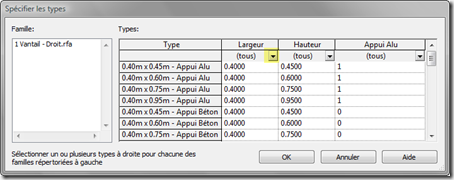
Si la famille est accompagnée d’un catalogue de types, lors du chargement de la famille, Revit Architecture ouvre une boîte de dialogue pour y spécifier le chargement de types précis :
Il est possible d’y filtrer les types en fonction des valeurs de paramètres ; de choisir plusieurs types à l’aide des touches Ctrl & Shift.
L’avantage résultant : le projet n’est pas encombré de types inutiles.
De plus, une même liste de types peut servir à plusieurs familles ; vous pouvez récupérer une liste d’un fabriquant avec les spécifications du produit, il sera facile de les mettre en forme à l’aide d’un tableur.
Les aides aides infos-bulles sont les informations développées par l’interface à rubans.
Elles sont utiles dans le cadre d’un apprentissage de Revit Architecture. Très vite ces informations peuvent devenir intrusives. Il est donc indispensables de pouvoir les gérer.
Pour régler le niveau d’informations :
Menu de l’application > Options

Quatre options sont disponibles :
- Aucun : Désactive les info-bulles ; désactive aussi l’aide contextuelle sur les objets
- Minimale : Brève description
- Normale : Brève description puis informations complémentaires (en 2 temps)
- Elevée : Brève description et informations complémentaires (en un seul temps)
L’interface me parait plus fluide avec l’option sur Aucun.
Voici une vidéo pour montrer les quatre effets.


Dans 1 mois (22 octobre 2009), Windows 7 pour septième noyau NT (et dernier !) sera disponible au grand public et aux entreprises.
J’ai testé les différentes versions disponibles pendant le développement du nouvel OS.
Sous la dernière version mise à disposition par Microsoft et avec la version RTM, Revit Architecture 2010 se comporte de façon admirable.
J’ai testé uniquement des versions 64bit (et donc Revit 64).
Windows 7 64bit prend tout son sens avec 6 Go de RAM (un minimum de 4 Go de RAM est indispensable pour tirer un bénéfice du système 64).
A l’heure actuelle, Autodesk n’a pas testé Revit 2010 sur la plateforme Windows 7, et n’est pas en mesure de fournir un support. [Lire ceci]
Windows 7 est une amélioration et optimisation de l’environnement Vista. Je conseille vivement la version pro 64bit.
Sur mon PC : HP8710w - 4Go de RAM, le gain avec Revit 2010.1 64 est de 7%. Ce test est effectué à l’aide d’un bench réalisé avec un fichier journal de Revit d’une durée de 1988s pour vista64 contre 1852s pour Win7 64, incluant un bon nombre d’opérations courantes et certaines contraignantes pour Revit (modifications de groupes en grand nombre, modification de murs rideaux).
Sur d’autres PC, le passage de XP32 à Win7 64 indique des performances jusqu’à +25 %.
Je pense passer à 8 Go de RAM…
Revit Architecture ne renvoie pas directement dans les nomenclatures de pièces la hauteur de celles-ci. Aussi, il peut-être pertinent de devoir calculer la surface (brute) des parois intérieures d’une pièce.
Les paramètres à disposition sont :
- le périmètre
- la surface
- le volume
- et des informations sur le positionnement des limites basse et haute des pièces
1 - Pour calculer la hauteur moyenne d’une pièce, on peut ajouter une valeur calculée :
Hauteur Moyenne = Volume / Surface
Cette hauteur sera conforme dans les cas où le plafond est horizontal, sinon c’est une hauteur moyenne de la pièce.
2 - Pour calculer la surface des parois d’une pièce (sans déduction des portes, fenêtres, baies, murs rideaux extérieurs et prenant en compte la face verticale crée par une ligne de séparation de pièce) :
Surf_Parois = Périmètre * (Volume / Surface)
3 - Les hauteurs de structure peuvent-être utiles :
Hauteur sous dalle
Hauteur libre sous-poutre
Ces informations peuvent être saisies dans une nomenclature, mais pas calculées.
Le mieux est d’annoter des vues graphiques pour ces renseignements (plans et coupes) à l’aide de cotes (cotes et cotes de niveau)
4 - Calcul des volumes de pièce
Un bon calcul de volume est primordial.
Commencer par activer le calcul du volume des pièces :

Maintenant vous devez impérativement, bien déterminer les limites basse et haute des pièces ; aidez vous des paramètres suivants :
Les sols, les plafonds et les toits possèdent le paramètre de limite de pièce.
Voici un exemple de calcul de dimensionnement des locaux : (coupe et nomenclature)