Affichage des articles dont le libellé est Annotations. Afficher tous les articles

lundi 16 janvier 2012

Cartouche & Feuille 2012

Un comportement passé inaperçu ? ou tout simplement une clarification dans la notion de cartouche et feuille dans Revit.
Jusqu’à la version 2011, il était possible de réaliser le cartouche avec le contour de sa feuille paramétrique.
Avez-vous essayé en version 2012 ? Eh bien inutile, ça ne fonctionne plus…. enfin plus de la même manière.

Le point d’origine (non définissable) d’une famille de cartouche était alors positionné en bas à droite. Dès lors si la feuille était paramétrique, le déplacement des bords de la feuille se faisait vers la gauche et vers le haut. Très bien puisque par convention nous positionnons la partie cartouche en bas à droite… enfin pas pour tout le monde… les cartouches russes possèdent une partie sur la gauche.

Avec Revit 2012, il n’y pas plus de logique quant aux déplacements des bords de la feuille !

Revenons alors sur la définition d’un cartouche et d’une feuille.
Le cartouche est la place réservée aux informations ; la feuille est le support sur lequel on imprime.
Selon Revit, nous réalisons des cartouches (familles de cartouches) et leur utilisation dans le projet est sujet à la création d’une feuille : on “dépose” un cartouche dans une feuille. 
Ainsi il est possible de créer une feuille sans cartouche :

cartouche_01

La première application de cette définition d’un cartouche et d’une feuille est la réalisation uniquement une famille de cartouche (zone des informations) et de l’utiliser sur une feuille dans le projet. Les bords de la feuille sont alors réalisés avec des lignes de détail, ou à l’aide d’une autre famille de cartouche contenant les bords de la feuille et le cadre… eh oui, il est possible d’utiliser plusieurs cartouches sur une feuille. Cette solution serait fastidieuse ! :

cartouche_02

La solution pour réaliser de bons cartouches

Une famille de cartouche est donc composée de deux familles :

- une famille de cartouche pour la zone des informations dit “le cartouche”
- une famille de cartouche pour la taille de la feuille dit “le cadre”

Attention, on ne peut pas utiliser une famille de cartouche imbriquée dans un cartouche.
Le cartouche est chargé en tant que groupe dans la famille dit “le cadre”.

Voici le principe :

SKETCH27.WPI

A l’aide de contraintes, les bords du cadre (donc de la feuille) se déplacent vers la gauche et vers le haut.

Pour illustrer les manipulations voici une vidéo.

Cartouche Revit 2012

A vos cartouches !

mercredi 28 juillet 2010

Marqueur de niveau & paramètres partagés

Un petit post rapide.
Depuis la version 2010, les marqueurs de niveau supportent les paramètres partagés.
Un exemple pertinent d’utilisation…

Il peut se révéler utile d’indiquer autre chose que le nom du niveau… voire la nécessité d’avoir plusieurs fois “Toiture terrasse…” sur un projet pour différents niveaux. Or Revit n’autorise pas d’utiliser deux fois le même nom pour des niveaux différents (logique !)

Il faut donc faire un nouveau marqueur de niveau à l’aide du gabarit adéquat :

niv_01

Dans le projet utiliser le marqueur dans un nouveau type de niveau :
(ne pas oublier de charger le paramètre partagé dans le projet)

niv_02

niv_03

En présentation, ce marqueur de niveau peut supporter plusieurs fois le même nom usuel… le nom du niveau associé étant unique. Il est aussi tout à fait possible d’ajouter le nom associé du niveau dans le marqueur…

dimanche 27 décembre 2009

Hauteur sous-plafond

Méthode

Quelle(s) méthode(s) utiliser pour indiquer les hauteurs sous-plafond (ou sous-dalle) ?
Quelles sont celles proposées par Revit Architecture ?

Le débat a lieu avec un client ; comment indiquer la hauteur sous-plafond (HSP) dans les pièces en vue en plan ?
Revit ne propose pas un paramètre système de récupération des hauteurs sous-plafond dans les pièces. Ma première réflexion est de proposer les approches BIM systèmes, c’est à dire d’utiliser les outils de Revit Architecture sans à avoir à saisir les valeurs.

Les vues de plafond : très pratiques les vues de plafond permettent d’étiqueter les plafonds. Le paramètre “Décalage à partir du niveau” est disponible en tant que libellé dans les étiquettes de plafond.
Dans ce cas, la seule recommandation est de positionner le plafond par rapport au niveau associé.

HSP_01

Les autres méthodes sont des cotations en coupe pour indiquer la hauteur sous-plafond : cote, cote de niveau. La description en coupe obligerait à réaliser de nombreuses coupes.

Le paramètre partagé.
A l’aide d’un paramètre partagé, il est tout à fait possible de saisir la valeur de hauteur sous-plafond et de l’afficher avec une étiquette de pièce. Afin de limiter toute erreur, il faut utiliser les alertes conditionnelles des nomenclatures pour vérifier la valeur saisie.

Mise en pratique

1 - Création du paramètre partagé
Dans une étiquette de pièce, ajouter le paramètre partagé HSP
Puis ajouter le nouveau paramètre au projet en l’associant à la catégorie Pièce

HSP_02

Conseil : le fichier des paramètres partagés spécifiques à un projet est enregistré dans le dossier de l’affaire ; les paramètres partagés d’un gabarit agence et des familles de la bibliothèque générale sont enregistrés au niveau de la bibliothèque.

2 - Réalisation d’une nomenclature de travail et de vérification des hauteurs sous-plafonds
- Choisir les paramètres suivants :
HSP_03 

- Ajouter les valeurs calculées :
. HSP moy, Longueur, Volume/Surface
. Contrôle HSP, Nombre, HSP moy/HSP
Les en-têtes de la nomenclature devraient ressembler à ceux-ci :
HSP_04

- Activer le calcul des volumes des pièces
[Début] > Pièce et surface > Calcul des surfaces et des volumes

- Activer un format conditionnel :
Ouvrir les propriétés de la nomenclature, se positionner sur l’onglet Mise en forme
Sélectionner le champs HSP, depuis la version 2010.3 (souscription), l’accès au format conditionnel se fait à l’aide du bouton idoine ; sinon Alt + R donne l’accès.

HSP_05

HSP_06


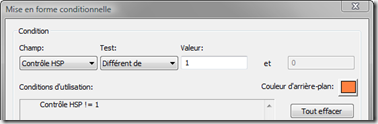
La mise en forme conditionnelle correspond à la vérification suivante :
si Contrôle HSP (HSP moy / HSP) est différent de 1, alors la valeur HSP est fausse, et donc une alerte est mise en route (couleur orange).

La hauteur sous-plafond moyenne (HSP moy) ou hauteur théorique est calculée à partir du volume de la pièce et de sa surface. Il est donc important de vérifier la hauteur des pièces ; les plafonds, les sols et les toits possèdent une propriété de limite (de hauteur) de pièce.

Dans la nomenclature, il vous reste à saisir la valeur de hauteur sous-plafond correspondant à la valeur de HSP moy. En cas de changement de position du plafond, l’alerte conditionnelle jouera son rôle.

HSP_07

HSP_08


- Enregistrement de la nomenclature :
Cette nomenclature (de travail) doit être enregistrée dans vos gabarits de projet ou bien dans un fichier RVT à partir duquel la vue sera chargée dans vos projets au bon moment.
Pour enregistrer la nomenclature : Enregistrer-sous > Bibliothèque > Vue
Pour charger la nomenclature : [Insérer] > Importer > Insérer à partir du fichier > Insérer des vues à partir du fichier

- Mot de la fin :
La mise en place du format conditionnel est à mon avis important. Dans le cadre d’un travail en équipe, la vérification des données saisies par les utilisateurs devient primordiale face aux paramètres systèmes qui eux sont les informations des éléments. En outre, l’équipe doit faire la différence entre les paramètres systèmes et les saisies manuelles d’informations. Dans les deux cas, on parle bien de BIM.

liens utiles sur ce blog :
- Calculs de dimensionnement des locaux
- Conditions en couleur dans les nomenclatures
- Paramètres partagés

samedi 14 novembre 2009

Symboles d’élévations

Après les marqueurs de niveaux et les extrémités de coupes, voyons les étiquettes d’élévations.
A la différence des deux autres références de vues, les étiquettes d’élévations sont des familles de systèmes (et non des familles de composant d’annotation).

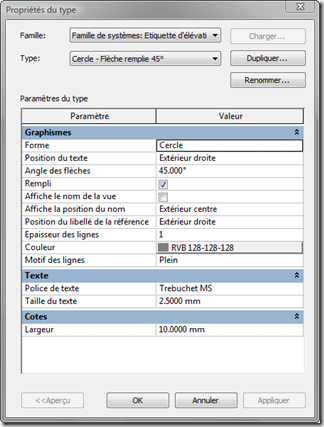
Les paramètres se limitent à ceux disponibles dans la boite de dialogue Gérer > Paramètres > Etiquettes d’élévations

ART_FAC_01

Deux formes sont disponibles : Cercle et Carré
Largeur définie la taille du cercle (diamètre) et du carré (coté)

ART_FAC_02

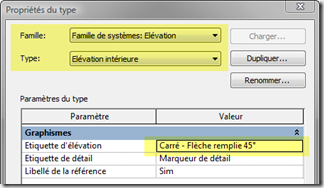
Une fois l’étiquette d’élévation de paramétrée, vous devez l’associer à un type d’élévation ; En créant des types d’élévation, vous provoquez en même temps un classement dans l’arborescence du projet :

ART_FAC_03 ART_FAC_04

Vous devez savoir qu’un symbole d’élévation peut supporter jusqu’à quatre élévations. Dans ce cas, pensez à mettre sur une même feuille les vues d’élévations commandées par un même symbole ; dans le cas inverse, la référence restera vide.

ART_FAC_05

ART_FAC_06


La vue d’élévation sur une feuille, le symbole d’élévation indique par défaut le nom de la vue ou le titre de la vue sur la feuille si celui-ci est différent du nom de la vue.

ART_FAC_07

- Utiliser les élévations
Si une chose est pratique avec les élévations, c’est bien leur orientation automatique vis à vis des murs (en s’y approchant ou bien avec la touche TAB) ; quant aux élévations de structure, elles s’orientent vis à vis des quadrillages et leur plan de projection reste “attaché” au quadrillage (Attention, en cas de rotation du quadrillage, le plan de projection se détache du quadrillage)

Restez vigilant à la position du symbole d’élévation par rapport à son plan de projection. Si vous déplacez le symbole d’élévation sans sélectionner l’élévation (pointe sur le symbole) seul le symbole est déplacé, le plan de projection reste à son emplacement initial.

ART_FAC_08

mercredi 11 novembre 2009

Cote d’élévation

Méthode.

suite au post précédent, je reviens sur les cotes de niveau.

Problématiques:
- Les niveaux ne sont pas suffisants pour indiquer des cotes d’élévation.
- Les marqueurs de niveaux sont trop encombrants pour les petites échelles.

Les cotes d’élévation vont nous permettre d’ajouter des cotes relatives au projet, ou bien en valeur NGF et aussi selon une autre base selon un niveau du projet.
Cette famille de cote s’utilise aussi en tant que cotes temporaires.
Elles restent attachées à l’élément.
Enfin, les cotes d’élévation s’utilisent aussi bien en plan qu’en élévation (et coupe) et sur les vues axonométriques.

ART_COT-ELV ART_COT-ELV_01

Ici les cotes d’élévation indiquent le dessus et la sous-face du plancher en cotes de projet (base 0.00 au RDC) ; une cote relative indique la retombée de la poutre.

Les cotes d’élévation peuvent intégrer un symbole ; ainsi en fonction de la situation de la cote vous pouvez choisir un graphisme différent.
Le symbole est une famille de Symbole de cote d’élévation.

ART_COT-ELV_02

Une fois le symbole réalisé et déclaré dans la famille de cote d’élévation, régler le Décalage du texte à partir du repère et le Décalage du texte à partir du symbole.

Il est aussi possible de poser des cotes d’élévation en plan (sur des sols) et sur des surfaces topographiques.

Cote d’élévation en remplacement des marqueurs de niveaux.

Maintenant que nous avons élaboré une cote d’élévation, voyons comment l’utiliser comme “marqueur de niveau”.
Les niveaux et leur marqueur sont communs à toutes les vues d’élévation et de coupe d’un projet. Or à petite échelle, les marqueurs peuvent être trop imposants vis à vis du modèle.
On peut se poser la question de l’utilité de marquer les niveaux en-dessous d’une certaine échelle (1/200 ?) ; toutefois, dans certains cas il est nécessaire d’indiquer les altitudes sur des documents à petites échelles.

Il faut prendre en compte :
- comme toute cote, une cote d’élévation est masquée si sa référence est masquée par catégorie ou par sous-projet.
- l’affichage des cotes est liée à la vue

ART_COT-ELV_03
En utilisant une ligne de détail contrainte au niveau (contrainte d’alignement), il est possible de masquer les niveaux tout en conservant un affichage de cote d’élévation.

ART_COT-ELV_04

jeudi 5 novembre 2009

Marqueur de niveau & cote d’élévation

Après un point sur le symbole des coupes, analysons les marqueurs de niveaux et les cotes d’élévation.
Dans ce post, je fais intervenir deux outils : les niveaux accompagnés de marqueur de niveaux et des cotes de niveaux dites d’élévation.

La problématique : choisir les éléments qui afficheront les cotes NGF et ceux pour les cotes liées au projet.

- Création d’un marqueur de niveau
Pour créer un nouveau marqueur de niveau, vous devez réaliser une nouvelle famille en choisissant le gabarit d’annotation M_Marqueur de niveau.rft

 . Dessiner le symbole avec les outils de dessin habituels. S’agissant d’une annotation, le marqueur de niveau sera imprimer selon les dimensions que vous lui donnez (valeurs en mm)

. Positionner ensuite les libellés. Le choix se limite au nom du niveau et à son élévation.

Depuis la version 2010, fait remarquable, les marqueurs de niveaux supportent les paramètres partagés (occurrence et type).
Ce paramètre peut se révéler utile pour y indiquer la référence du niveau : fini, brut, sous poutre… Je préfère tout de même avoir des types (symboles) différents pour bien différencier les niveaux finis des niveaux bruts.

ART_NIVEAU

ART_NIVEAU_01

Dans ce marqueur de niveau, j’ai opté pour un affichage de cote NGF. Le marqueur devra donc être utilisé dans un fichier avec des coordonnées partagées

Dans le projet, dupliquer un type de niveau et associer lui le marqueur réalisé :

ART_NIVEAU_02

Ici, il faut faire attention de bien choisir Partagée (NGF) comme base de l’élévation.
Le paramètre partagé, ici en paramètre du type, sert de note, pour indiqué la situation du niveau Fini.

- Création de la cote d’élévation
La cote d’élévation va nous renseignée sur l’élévation du niveau à partir d’une base projet.

Annoter > Cote d’élévation

La cote d’élévation propose trois bases :
- Projet : base niveau 0.00
- Partagée : base des coordonnées partagées (NGF)
- Relative : choix d’un niveau de référence

ART_NIVEAU_03

ART_NIVEAU_04

La cote d’élévation (sans symbole) doit être posée sur chaque niveau ; à l’aide de Copier/multiple il est aisé de positionner rapidement les cotes d’élévation sur un ensemble de niveaux.

Il est bien évidemment possible de choisir entre le marqueur de niveau et la cote d’élévation pour indiquer l’élévation NGF et l’élévation projet. Dans un même projet, un niveau est commun à toutes les vues. Il sera donc pas possible de choisir un marqueur de niveau d’un vue à l’autre.
Dans un prochaine post, nous verrons les possibilités pour marquer les niveaux en fonction des échelles.

samedi 10 octobre 2009

Extrémités de coupe

C’est souvent un cas que l’on me demande : comment peut-on changer les symboles des coupes ? Peut-on changer la couleur bleue des extrémités des coupes ?

Ce post fait suite à une demande un peu plus précise et dans un soucis d’organisation; je vous en fait donc profiter.
L’idée est de repérer par une couleur les coupes de travail des coupes livrables.
Dans un premier temps, je vous encourage d’organiser vos vues dans l’arborescence, voir ce post

Le but est donc de modifier les extrémités de coupes afin de différencier des types de coupes.

Réalisation de la famille.
Commençons par réaliser la famille qui sera utilisée aux deux extrémités de la ligne de coupe :
RAC > Nouveau > Symbole d’annotation :: Choisir le gabarit M_Extrémité de la ligne de coupe

Réaliser un symbole en prenant soins de bien le positionner comme indiqué dans le fichier de gabarit.
Pour obtenir une couleur spécifique du symbole, réalisez une sous-catégorie :
Gérer > Paramètres > Styles d’objets

image 
- Attention de ne pas trop multiplier les sous-catégories et à veiller à leur cohérence d’une famille de même catégorie à l’autre.

image

- A l’aide de lignes, obtenez le symbole rechercher.

- Seul le nom de la vue figurera dans ce symbole de coupe. Inutile d’y ajouter autre chose, puisque ce symbole sera utilisé uniquement pour les coupes non imprimées.

- La sous-catégorie des lignes gère la couleur et l’épaisseur, ici grise et épais.

- Créer un type (Défaut) et enregistrer la famille.


Paramètres dans le projet.
Deux familles de systèmes sont à paramétrer pour bien utiliser la famille extrémité de ligne de coupe.

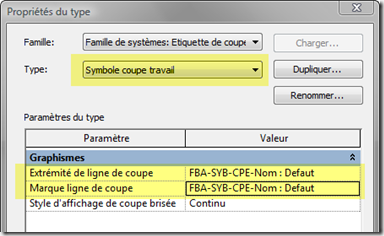
1 - La première est la famille de système étiquette de coupe : Gérer > Paramètres > Etiquettes de coupe
Créer un nouveau type et y associer la famille précédemment créée.

image
- Utiliser le même symbole pour l’extrémité et pour la marque de ligne de coupe.

2 - La deuxième famille de système à créer est un type de coupe.
En sélectionnant une coupe, dupliquer son type et associer la famille de système: Etiquette de coupe (ici Symbole coupe travail) au nouveau type de coupe :

image

image

La ligne de coupe est personnalisable, soit avec lien ou sans. Le bleu indique le lien.

Remarquez le classement automatique des types de coupe dans l’arborescence.

Je précise aussi que l’on peut faire la différence des coupes de présentation dès lors que celles-ci sont déposées sur une feuille ; automatiquement ces coupes sont référencées, numéro de détail et numéro de feuille sont inscrits dans le symbole de coupe.