Affichage des articles dont le libellé est Sous-projets. Afficher tous les articles

lundi 24 mai 2010

Revit 2011 – Les sous-projets

Ceux qui me connaissent ou bien lisent régulièrement le blog, savent que les fonctions du travail collaboratif me tiennent à cœur.

Ceux qui ne connaissent pas les possibilités des sous-projets, je leur conseille de lire les trois posts suivants :
Projet partagé 1/3 ; Projet partagé 2/3 ; Projet partagé 3/3 - Sous-projets

En ce qui concerne la version 2011, les améliorations portent sur l’interface et sur la méthode.

L’interface

La boite de dialogue est redimensionnable.
L’option “Visible dans toutes les vues” est disponible directement dans la boite de dialogue des Sous-projets.

SP_01 

Le sélecteur du sous-projet actif est disponible dans la barre d’état.

SP_02

Méthode

Il est préférable de ne pas rendre visible les sous-projets dans les vues lors de la création des sous-projets.
Désormais, si cette option vous échappait, il est possible de revenir dessus dans la boite de dialogue des sous-projets “visible dans toutes les vues”.

Un confort, puisque il est plus facile de rendre invisible les sous-projets pour l’ensemble des vues et de sélectionner les vues dans lesquelles ils seront uniquement visibles.

Le remplacement de la visibilité des sous-projets dans les vues, propose trois options:
- Afficher : sera toujours affiché dans la vue
- Masquer : sera toujours masqué dans la vue
- Utiliser les paramètres globaux (Visibles/non visibles) : utilise le paramètre de la boite de dialogue des sous-projets.

SP_03

Un impact de ce nouveau paramètre : les fichiers liés.
A partir des fichiers hôtes, les sous-projets des fichiers liés sont accessibles. Un must !
Puisque maintenant, la vue hôte affiche tous les sous-projets. Toute nouvelle vue depuis le fichier hôte affiche l’ensemble des sous-projets, même ceux qui sont réglés sur “NON visible dans toutes les vues”.
Par vue liée, l’affichage respect les sous projets actifs (pas de changement par rapport aux versions précédentes) ; quant à l’affichage personnalisé, les sous-projets du fichiers liés peuvent être rendus Visibles ou non visibles…

SP_04

Pour les fichiers liés, les gabarits de vues (hôtes) intègrent le remplacement des graphisme/visibilité des sous-projets. Très utile pour faire de la documentation de locaux, par exemple.

samedi 27 février 2010

Les sous-projets et les pièces

Pour ceux qui utilisent le partage de projet, les pièces créées dans une nomenclature (sans être placées dans le projet) sont affectées au sous-projet actif. Faut-il donc créer un sous-projet “Pièces” dans ce cas ? En plaçant par la suite les pièces dans le projet, les pièces conservent le sous-projet d’origine. Il est donc préférable de créer un sous-projet “tampon” de stockage temporaire des pièces ou bien utiliser le sous-projet 1 (Voir 3 les billets sur les sous-projets). Le sous-projet 1 est par défaut visible dans toutes les vues, il n’y aura donc pas de problème de visibilité lors du placement des pièces. Par la suite, il faudra remettre les pièces dans le sous-projet du niveau.
Cette problématique n’existe pas avec les surfaces étant données qu’un sous-projet dédié est conseillé ; il faut juste faire attention au sous-projet actif lors de leur création.

dimanche 7 février 2010

Projet partagé 3/3 - Sous-projets

Dans les deux premières parties, nous avons abordé la manipulation des fichiers partagés. Dans cette dernière partie, nous allons voir comment utiliser les worksets (traduit en français par sous-projets, jeux de travail est plus approprié pour comprendre le sujet).

Il ne s’agit plus de technique logiciel mais bien d’approche logique du projet.

Le découpage logique : les sous-projets
Pour bien comprendre comment organiser les sous-projets, je vais commencer par expliquer leur utilisation au sein du fichier partagé.
Une fois le fichier partagé, Revit Architecture propose deux niveaux d’intervention sur les sous-projets : au niveau du fichier et au niveau des vues.

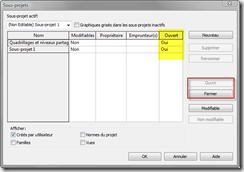
Au niveau du fichier, il est possible d’ouvrir et de fermer les sous-projets :
Toutes les vues sont alors impactées par l’ouverture ou la fermeture d’un sous-projet.
SP_01

A l’ouverture d’un fichier partagé, vous pouvez spécifier les sous-projets utiles à votre travail ; puis utiliser la boite de dialogue précédente pour ouvrir d’autres sous-projets :
SP_03 

Au niveau d’une vue, chaque sous-projet est visible ou masqué :
Tous les éléments affectés au sous-projet sont alors visibles ou masqués.
SP_02

Au vu de ces deux points, quelles seraient les meilleures approchent pour le découpage logique d’une maquette BIM ?
D’autres points sont à prendre en comptes pour l’organisation des sous-projets. Comme par exemple la logique constructive, le programme… du projet.
Tous les éléments du modèle (à l’exception des détails) doivent être affectés à un sous-projet utilisateur.

On peut dans tous les cas aborder un projet selon ce découpage :

- Niveaux & quadrillages : Le squelette d’une maquette. Ces éléments sont coordonnables entre fichiers Revit. On peut aussi y trouver les plans de référence structurant les grandes géométries du projet.

- Sous-projet 1 : Par convention je conserve ce sous-projet vide. C’est aussi le seul sous-projet non supprimable.

- Structure : Tous les éléments porteurs du projet. Ces éléments sont communs à l’ingénierie structure (Revit Structure)

- Façade : Tous les éléments constituant la peau de l’ouvrage, y compris les éléments dans les hôtes

- Circulations verticales : Les éléments verticaux de circulation comme les escaliers, rampes, ascenseurs…

- Plafonds : Les plafonds et tous les éléments visibles dans les vues de plafonds.

- Surfaces : Les surfaces et limites de surfaces.

- MEP : Tous les éléments de l’ingénierie MEP (Revit MEP)

- NIV_00 : Un sous-projet par niveau, pour tous les éléments du niveau.

- Site : Tous les éléments de l’aménagement extérieur

- Toit : Tous les éléments pour la composition du toit

- Gestion : notamment pour la gestion des cadrages : plans de réf, Zones de définition, lignes de correspondance

- Lien_nom du fichier : Chaque fichier lié Revit doit avoir son propre sous-projet. Les fichiers de CAO peuvent être affecté à un seul et même sous-projet.

- Volumes : Pour ceux qui utilisent les volumes in-situ.

- Urbain : Environnement du projet (ceci devrait être un fichier lié…)

- Epures : Pour les tracés régulateurs non spécifiques à une vue.

Ce découpage peut être modifié pour des besoins du projet. Dans tous les cas, il doit être mis en place avant de commencer le projet pour en facilité la gestion.

La création des sous-projets
Pour créer de nouveaux sous-projets, ouvrir la boite de dialogue du même nom :

SP_05

Il est préférable de ne pas rendre visible par défaut le sous-projet dans toutes les vues. Il sera activé en fonction des besoins de la vue.

Travailler avec les sous-projets
Pour permettre un travail plus fluide, vous devez activer les sous-projets utiles à la vue. Chaque élément modélisé doit être affecté au bon sous-projet. Vérifier en permanence le sous-projet actif ; pour cela afficher le sélecteur des sous-projets à la barre d’accès rapide :

SP_04

Activer le grisé des sous-projets inactifs :

SP_13

Pour travailler sur les éléments deux approches sont proposés : en tant que propriétaire ou bien en tant qu’emprunteur.

Le fait de modifier un élément, vous en devenez emprunteur ; et tant que vous ne libérez pas les droits, personne ne modifier l’élément.

Devenir propriétaire d’un sous-projet, bloque l’ensemble des éléments du sous-projet pour les autres membres de l’équipe, ce qui engendre de multiple requêtes.

Le plus souple est de travailler “à la volée” c’est à dire d’être emprunteur.
Pour devenir propriétaire d’un sous-projet, choisir dans la boite de dialogue le sous-projet et cliquer sur modifiable :

SP_06

SP_07

Le nom du propriétaire apparait pour l’ensemble des membres de l’équipe.

Pour devenir emprunteur, soit l’objet est modifié (déplacement ou changement de paramètres) ou bien on se déclare emprunteur de l’élément en cliquant sur l’icone suivante qui accompagne les objets :

SP_08

Si plusieurs objets sont sélectionnés, clic-droit : Rendre les éléments modifiables
Dans la boite dialogue des sous-projets on retrouve alors les noms des emprunteurs.

Astuce : en cochant Modifiable uniquement, seuls les éléments empruntés et des sous-projets propriétaires, (ainsi que les quadrillages, les niveaux et plans de ref.)  sont modifiables :
SP_14

La synchronisation
Si elle est effectuée sans les options, les éléments d’emprunts sont libérés ; avec les options vous avez le choix de libérer (abandonner) ou pas les sous-projets et les éléments d’emprunts :

SP_09

Une autre façon d’abandonner les données :
SP_10

La synchronisation est à double sens, elle enregistre vos nouvelles données et met à jour votre fichier local à les dernières modifications enregistrées par les autres membres de l’équipe.

Vous pouvez aussi recharger les dernières modifications vers votre copie locale sans enregistrer les vôtre dans le fichier central :
SP_11

Les requêtes de modification et le worksharing monitor
Lors d’un travail en équipe, il sera difficile d’organiser le travail de chacun sans devoir se consulter ; normal il s’agit d’un projet ! et non pas de vues sans lien entre elles… ;-)
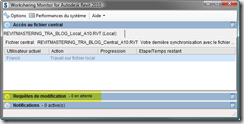
Donc le système de requêtes permet de demander l’autorisation de modification d’éléments aux propriétaires et aux emprunteurs. Une fois la requête envoyée, elle doit être traitée (acceptée ou refusée) par l’utilisateur concerné.
Pour vous aidez à mieux communiquer, utiliser le worksharing monitor. il s’agit d’un programme Autodesk que vous trouverez dans le centre de souscription. Le worksharing monitor a aussi d’autres utilités, il faut impérativement l’utiliser.
SP_12

Les sous-projets systèmes
Vous remarquerez les sous-projets suivants :
SP_15
Chaque famille, norme et vues est affectée à un sous-projet. C’est Revit Architecture qui les gère. Par exemple, pour être seule autorité à modifier les éléments d’annotations, de détail d’une vue, il est possible d’en devenir propriétaire (de la vue !)

Ainsi se termine la trilogie du partage de projet.

Si vous avez des commentaires ou des questions sur le sujet, n’hésitez pas à poster un commentaire ou à me contacter.

mercredi 3 février 2010

Projet partagé 2/3

Dans cette deuxième partie, nous allons voir la manipulation des fichiers partagés pour ne pas être perdu.
Contrairement à ma première idée de traiter le sujet en deux parties, pour plus de lisibilité et par manque de temps ;-), l’organisation d’une maquette numérique BIM en sous-projets sera traitée dans un troisième post.

Le fichier partagé - Manipulations et précautions
Un fichier en mode partagé est soit un fichier central ou bien un fichier local. Le fichier central réunie l’ensemble des données issues des fichiers locaux. Tous les intervenants sur le projet travaillent depuis un fichier local. Le fichier central est ouvert uniquement dans des cas bien précis : migration du fichier en nouvelle version, maintenance, liens des fichiers Revit…

Si le fichier central est renommé ou déplacé, il devient local. Pour déclarer un fichier local comme fichier central, effectuer un enregistrement-sous avec l’option Définir comme fichier central après l’enregistrement.

SP_01

Les fichiers locaux sont créés quotidiennement par chaque utilisateur. A la fermeture d’un fichier local, le mieux est d’enregistrer dans le central (Synchroniser) et de libérer les éléments (Abandonner) en utilisant Synchroniser en modifiant les paramètres.

SP_02 
SP_03

Vous pouvez travailler seul en projet partagé, dans ce cas si le fichier est sur votre PC, vous travaillez directement avec le fichier central. Inutile de réaliser un fichier local.

L’ouverture d’un fichier local doit obéir à certaines règles. Privilégier l’ouverture via l’interface de Revit Architecture (ne pas double cliquer sur le fichier pour l’ouvrir) pour accéder aux options :

SP_04

L’option la plus importante est celle cachée : le choix des sous-projets à ouvrir. Pour obtenir systématiquement la boite de dialogue des sous-projets à l’ouverture d’un fichier partagé, il faut le spécifier dans les options d’enregistrement du fichier central.

Pour travailler sur un fichier “déconnecté” du projet (fichier central), cocher l’option Détacher du fichier central. Ce fichier devient un fichier central “libre”, utile pour faire des recherches sans pour autant les répercuter sur le projet. (Le plus prudent est d’enregistrer ce fichier en le nommant *_DETACHE_A10.rvt)

Vous remarquerez l’option de création d’un fichier local (coché par défaut) si vous tentez d’ouvrir un central. Le fichier est enregistré dans le dossier des données utilisateur (voir options de Revit). Pensez simplement à bien renommer le fichier : Central en Local.

lundi 18 janvier 2010

Projet partagé 1/3

Dans cette première partie, nous allons voir l’approche du projet partagé et sa mise en route.
Dans une seconde partie, nous traiterons de l’utilisation des sous-projets, d’organisation de travail et les outils pour travailler en sous-projets ainsi que toutes les précautions à prendre.

Au-delà de la gestion de la documentation de projet et de sa coordination, le sujet fédérateur de Revit est le partage de projet.
Le fichier de projet Revit est par définition unique, c’est à dire contenant l’ensemble du modèle et de sa documentation. Dès lors se pose la question du travail collaboratif synchrone.
Afin de travailler à plusieurs (en même temps) sur un fichier de projet Revit propose la fonction de partage de projet. Cette fonction n’est pas obligatoire pour travailler seul, mais l’est pour travailler en groupe.

Avant de mettre en œuvre le partage de projet, voyons quels sont les intérêts d’activer cette fonction. La première raison n’est pas forcément celle que l’on pense :
1- Procéder à une ouverture sélective du projet
Le partage de projet permet d’ouvrir/fermer des parties du projet en fonction de l’organisation mise en place. Ceci se traduit par le meilleure fluidité dans les manipulations du modèle. Cette fonction sera aussi utile dans le cadre d’un échange de maquette au sein de la plateforme Revit.

2- Gérer les éléments de construction au-delà des catégories (Gestion de la Visibilité/Graphisme)
Le partage de projet procède à une division logique (appelé sous-projets) gérable par vue par le remplacement de la visibilité et graphisme. La fonction filtre adresse les sous-projets.

3- Mieux gérer les flux réseaux Serveur/PC
Revit demande des ressources matérielles. Si vous travaillez un fichier non localisé sur votre PC, ceci peut détériorer les performances globales. Une simple déconnection peut corrompre le fichier de travail.  (Le cas de figure observé est le couper/coller journalier du fichier de travail entre le serveur et PC… avec tous les risques que cela comporte)

4- Partager le projet
Fonction ultime du partage de projet, la capacité de travailler à plusieurs sur le fichier de projet en même temps (synchrone), et avec des équipes à géométrie variable dans le temps.

Selon ces 4 points, le partage de projet devrait donc être activé même dans le cadre d’un projet mono-utilisateur.

Mise en route du partage de projet
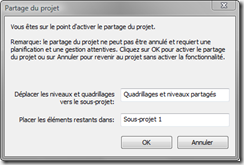
Le système de partage du projet Revit est activé à l’aide de la fonction Sous-projets.
Collaboration > Sous-projets

Partage_01

Le partage de projet activé, Revit Architecture initialise deux sous-projets, l’un pour les quadrillages et les niveaux et le second pour les autres éléments. Le partage pouvant être activé à tout moment du projet, ces deux sous-projets servent de point de base : les quadrillages et niveaux existants dans le fichier seront déplacées dans ce sous-projet et le reste des éléments du modèle dans le Sous-projet 1.

Partage_02

Partage_03

Une fois l’activation du projet activée, il reste à enregistrer le fichier.
L’enregistrement du fichier doit être effectué sur une unité partagée (serveur, NAS…).
Les options d’enregistrement doivent être vérifiées et configurées. Vérifier l’enregistrement du fichier comme central. L’ouverture de sous-projet devrait être sur Spécifier… (mais ça c’est pour la deuxième partie)

Partage_04

Ce fichier doit comporter dans son nom l’indication qu’il s’agit d’un fichier central.
Introduisez par exemple en fin de nom de fichier _Central_A10.rvt
Le fichier central ne doit pas être déplacé, renommé, sous peine de perdre son statut de central. Dans un cas similaire, il vous suffit de procéder à un enregistrer-sous en cochant l’option Définir comme fichier central après l’enregistrement.

Avant de fermer le fichier, ouvrir la boite de dialogue des sous-projets, sélectionner les deux sous-projets définis et cliquer sur Non modifiable. Puis fermer le fichier.

Partage_05

Toutes les personnes devant travailler sur le projet, doivent copier le fichier central sur leur disque dur à l’aide d’un copier/coller. Avant d’ouvrir le fichier copié, il convient de le renommer :
_Local_A10.rvt  le fichier sera considérer après ouverture comme fichier local appartenant au central.

Ouvrir le fichier : une première boite de dialogue s’ouvre vous demande quels sont les sous-projets à ouvrir ; un message vous averti de la création d’un fichier local.

Partage_06

Vous avez à votre disposition deux enregistrement, l’un pour le local l’autre pour le central (Synchroniser).

Partage_07

Voilà pour la première approche, il en reste encore beaucoup pour la deuxième partie…

vendredi 1 mai 2009

REVIT 2010 - Partage de projets

Le partage de projets (sous-projets/jeux de travail) ne change pas. Quelques petites nouveautés cependant.

Première nouveauté, les icônes ; eh oui, il faut vite repérer le ruban Collaborate/Collaborer.
Ici sont les outils pour gérer les sous-projets (Worksets)

Ruban_sp
On y trouve tous les outils relatifs au partage d’un projet et pour la gestion de la coordination des éléments entre fichiers liés.

L’inconvénient de cette interface, est la non disponibilité permanente du choix du sous-projet actif. Il était déjà difficile de penser au sous-projet actif (malgré l’option Sous-projets inactifs grisés), avec cette interface, il faut en permanence revenir au ruban Collaborer.
Une solution aurait été de pouvoir affecter une couleur par sous-projet, une gestion proche des calques d’Autocad même si les sous-projets ont une toute autre approche pour la division logique du projet.

Toujours au niveau de l’interface, l’enregistrement dans le fichier central devient “Synchroniser avec le fichier central” est accessible depuis la barre d’accès rapide :

SP2010_quickaccces

La fonction de sélection des éléments modifiables uniquement (propriétaire ou emprunteur des éléments) se situe désormais dans la barre des tâches.

SP2010_barretaches

Une nouvelle fonction fait son apparition. Celle-ci sera très certainement appréciée par beaucoup d’utilisateurs ; il s’agit de la création automatique du fichier local. (Le copier/coller fonctionne toujours pour réaliser vos copies locales.) :

- A l’ouverture du fichier central, vous devez cocher l’option Créer Nouveau Local :

SP2010_Local 
Cette copie locale est automatiquement enregistrée dans le dossier défini par le chemin des fichiers de l’utilisateur.
Dommage de ne pas avoir un chemin spécifique pour les fichiers locaux, ainsi que des options de format du nom du fichier. Le nom du fichier local est celui du central complété par le nom de l’utilisateur (défini dans les options).

Autre nouveauté, la possibilité d’indiquer à un fichier central, les sous-projets à ouvrir par défaut. Fonction qui peut s’avérée utile lors de liens RVT (ordonnés dans un sous-projet spécifique !) qui servent uniquement à la coordination par exemple (ou autres) ; ou bien des sous-projets “temporaires”…

SP2010_savecentral

Enfin, ne pas oublier le Worksharing Monitor disponible pour les versions 2010 dans le centre de souscription.

mardi 21 octobre 2008

Worksharing Monitor

Certains outils deviennent vite indispensables. C'est le cas de l'outil externe Worksharing Monitor disponible via le centre de souscription.

Le Worksharing Monitor ou Moniteur pour fichiers partagés en sous-projets aide l'utilisateur à travailler avec un fichier partagé en sous-projets dans un environnement multi-utilisateurs.

Cet outil répond à toutes les questions inhérentes à un partage de projet.

Qui travaille sur le projet ? Mon fichier local est-il à jour ? Alertes sur les requêtes ! Qui a enregistré le dernier ? Une personne a ouvert le fichier central ! … Ressources matérielles...

Le Worksharing Monitor est accessible depuis le groupe de programme Autodesk et depuis le menu Outils > Outils externes de Revit Architecture.

Les différentes actions faites sur le fichier central sont «monitorées» par le Worksharing Monitor.

Une fonction attendue par les utilisateurs est la notification des requêtes, très pratique...

sans oublier le moniteur des ressources,

Le Worksharing Monitor devrait être utilisé systématiquement pour les fichiers en sous-projets.

L'interface existe en français. Je vous laisse découvrir toutes les joies de ce bijou.