Affichage des articles dont le libellé est Personnalisation. Afficher tous les articles

vendredi 10 août 2012

Surface Plancher–Méthode de calcul

Depuis mars 2012, la SP (Surface de plancher) remplace (administrativement) la SHO (SHOB & SHON).
Pour Revit, la méthode de travail reste la même ; voyons comment utiliser au mieux les outils de calcul de surfaces.

Les plans de surface – notions et utilisation
Comme pour tous les calculs de surface hors Surface des pièces (assimilable à la SU), nous devons réaliser des Schémas de plan de surface.
Chaque schéma de plan de surface est indépendant des autres. Les lignes de séparation de surface et les surfaces sont strictement assignées à un schéma de plan de surface ; seules les lignes de séparation de surface peuvent être copier/coller d’un schéma à un autre.

1-Déclaration du schéma de plan de surface
Architecture (Début) > Pièces et surfaces > Calculs des surfaces et des volumes

Réaliser un nouveau Schéma de surface
SP_01

2-Création des vues en plan et des nomenclatures associées
Les schémas de surface ont leur propres catégories de vues : plans de surface

SP_02

SP_03
(les niveaux disponibles sont ceux de votre projet)
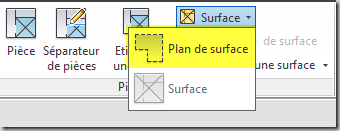
Réponde non à la question de création automatique de lignes de séparation de surface.

Sans nomenclature, les plans de surfaces ne seraient pas vraiment exploitables…
SP_04SP_05

La création de la nomenclature doit répondre à la méthode officielle de calcul de la surface de plancher.
Pour cela, je vous propose de vous référer aux documents suivants :

Pour la méthode de calcul : http://circulaire.legifrance.gouv.fr/pdf/2012/02/cir_34719.pdf
Le formulaire d’aide au calcul : https://www.formulaires.modernisation.gouv.fr/gf/getNotice.do?cerfaNotice=13409-2&cerfaFormulaire=88065*02

La fiche d’aide pour le calcul de la surface de plancher et de la surface taxable, nous sert comme base pour la création de notre nomenclature Revit ; ainsi le calcul sera effectif directement dans le fichier du projet.
Ainsi les différentes sommes des surfaces peuvent servir pour calculer des ratios.

Pour calculer la SP, nous devons affecter une caractéristique à chaque surface ; puis faire le calcul (déduire ou additionner) – c’est cette dernière opération qui est délicate dans Revit (la solution serait de ne pas insérer les surfaces à déduire ! – dans ce cas, l’analyse des surfaces sous forme de ratios en serait réduite).

Pour réussir à faire ces calculs, nous allons réaliser un tableau en colonnes (une ligne correspond à une surface).
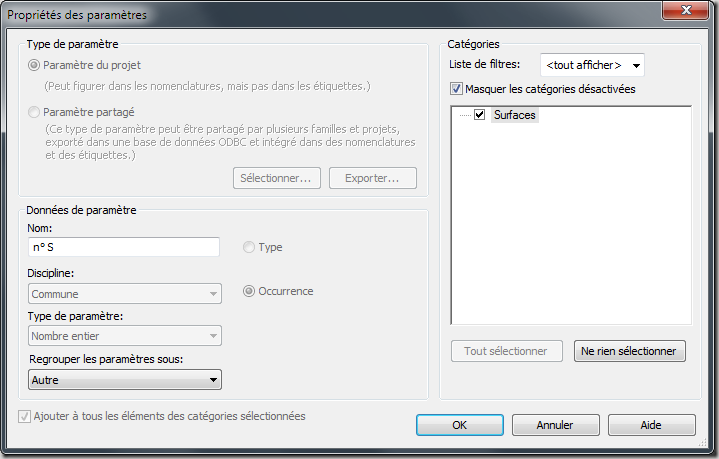
Dans un premier temps, il faut ajouter deux nouveaux paramètres aux surfaces :

n°S
Type de paramètre : Nombre entier
SP_06

Habitation
Type de paramètre : oui/non
SP_07

Création d’une table de valeur

SP_08

La nomenclature constituée, chaque nature de surface à son nombre entier :

SP_09

Création de la nomenclature de surface de plancher
La particularité de cette nomenclature est d’utiliser des valeurs calculées avec des formules conditionnelles pour organiser les données.

SP_10

Deux nomenclatures sont utiles pour la gestion des surfaces : l’une pour gérer chaque surface, l’autre pour obtenir le calcul par niveau.

3-Création des séparations de surfaces et des surfaces
Lorsque le projet sera un minimum formalisé, il sera possible de commencer le schéma de surface de plancher.
A l’aide des séparation de surface, détourer chaque zone ; insérer les surfaces et les qualifier ; A chaque surface, il faut préciser si la surface appartient à l’habitation ou pas.
SP_12

N’oublier pas de décocher “Appliquer les règles de surfaces” si vous utiliser l’outil “choisir des lignes”. Cette option n’est pas applicable pour la SP.

SP_11

Vous pouvez télécharger les fichiers Revit (2012) incluant les nomenclatures de calcul de la SP sur ma Dropbox (se créer une compte dropbox)
Pour utiliser les nomenclatures dans vos fichiers, insérer les nomenclatures SUR-SP-001 & 002 et STY-SUR-SP : Insérer > Insérer des vues à partir du fichier
En complément, transférer les normes suivantes :
SP_13

Ne pas oublier de mettre à jour les plans de surface durant l’avancement du projet. Appliquer aux plans un choix de couleurs pour une meilleure lecture des surfaces et pour faciliter un auto-contrôle.
Bons calculs !

lundi 16 janvier 2012

Cartouche & Feuille 2012

Un comportement passé inaperçu ? ou tout simplement une clarification dans la notion de cartouche et feuille dans Revit.
Jusqu’à la version 2011, il était possible de réaliser le cartouche avec le contour de sa feuille paramétrique.
Avez-vous essayé en version 2012 ? Eh bien inutile, ça ne fonctionne plus…. enfin plus de la même manière.

Le point d’origine (non définissable) d’une famille de cartouche était alors positionné en bas à droite. Dès lors si la feuille était paramétrique, le déplacement des bords de la feuille se faisait vers la gauche et vers le haut. Très bien puisque par convention nous positionnons la partie cartouche en bas à droite… enfin pas pour tout le monde… les cartouches russes possèdent une partie sur la gauche.

Avec Revit 2012, il n’y pas plus de logique quant aux déplacements des bords de la feuille !

Revenons alors sur la définition d’un cartouche et d’une feuille.
Le cartouche est la place réservée aux informations ; la feuille est le support sur lequel on imprime.
Selon Revit, nous réalisons des cartouches (familles de cartouches) et leur utilisation dans le projet est sujet à la création d’une feuille : on “dépose” un cartouche dans une feuille. 
Ainsi il est possible de créer une feuille sans cartouche :

cartouche_01

La première application de cette définition d’un cartouche et d’une feuille est la réalisation uniquement une famille de cartouche (zone des informations) et de l’utiliser sur une feuille dans le projet. Les bords de la feuille sont alors réalisés avec des lignes de détail, ou à l’aide d’une autre famille de cartouche contenant les bords de la feuille et le cadre… eh oui, il est possible d’utiliser plusieurs cartouches sur une feuille. Cette solution serait fastidieuse ! :

cartouche_02

La solution pour réaliser de bons cartouches

Une famille de cartouche est donc composée de deux familles :

- une famille de cartouche pour la zone des informations dit “le cartouche”
- une famille de cartouche pour la taille de la feuille dit “le cadre”

Attention, on ne peut pas utiliser une famille de cartouche imbriquée dans un cartouche.
Le cartouche est chargé en tant que groupe dans la famille dit “le cadre”.

Voici le principe :

SKETCH27.WPI

A l’aide de contraintes, les bords du cadre (donc de la feuille) se déplacent vers la gauche et vers le haut.

Pour illustrer les manipulations voici une vidéo.

Cartouche Revit 2012

A vos cartouches !

lundi 26 décembre 2011

Récents & réseaux…

Un comportement étrange… alors que je suis en vacances, un peu de travail s’impose. Je ne suis pas connecté à mon réseau mais juste en wifi (chez mes parents). Lorsque que je veux ouvrir un fichier via Revit, celui-ci cherche quelques secondes… hummm. J’ai identifié que ce problème est lié au réseau, car en occupant la connexion wifi, je n’ai plus ce cas.

Un petit tour dans le fichier Revit.ini (celui lié à l’utilisateur de la session Windows : C:\Users\user_name\AppData\Roaming\Autodesk\REVIT\Autodesk Revit Architecture 2012) ; j’identifie la liste des fichiers récents (ah oui, des fichiers récents pointent vers mon NAS) : j’efface la liste de la section Recent File List

INI-01

Ouf, le problème disparait. C’est beaucoup plus confortable comme ça !

mardi 15 février 2011

RFA - #01

Pour bien commencer une famille de composant, vous devez savoir ce que vous voulez faire ! C’est bête à dire !
Vos idées conditionnent la façon d’aborder la création de la famille.

1 – Réaliser un croquis, réunir de la matière sur l’élément (photos, DWG, documentation technique…)

Pour mieux comprendre la réalisation d’un élément, rien ne remplacera un bon croquis à la main ! Aussi, il est bon de faire des croquis (détails) de mise en situation de l’élément.

Les croquis doivent faire apparaitre la construction géométrique de l’élément et les futurs paramètres.
Cet exercice de croquis deviendra plus fluide après avoir réalisé plusieurs familles Revit.

Etudes_croquisEtudes détails

2 – Se poser les bonnes questions :

 - Quelles sont les dimensions susceptibles de varier ? Revit est un logiciel paramétrique. Sous ce terme, se cache notamment la capacité de gérer différentes valeurs de longueur sur une même géométrie. Faut-il gérer un catalogue de types ? ; Ou bien l’élément est fixe ; L’élément requiert des axes de rotation ?

- Comment doit apparaitre l’élément dans les différentes vues ?
Représentation 3D, vue en plan, en coupe, en élévation... ses détails.

- Quel est le point d’origine de l’élément ? Le choix du point d’insertion de l’élément est important puisqu’il va conditionner la manière d’utiliser l’élément dans le projet. Une fois la famille utilisée dans le projet, il sera déconseillé de changer le point d’insertion.

- L'élément requiert-il un hôte ?
Les familles de composant standard peuvent être contraintes à un hôte : mur, sol, plafond, toit, face, ligne, niveaux ou libre.
Le choix d’un hôte est irréversible et conditionne son mode d’insertion dans le projet.

3De quoi s’agit-il ?

Evidement, la catégorie d’objet est à déterminer. Si vous êtes habitué à Revit, il est facile de déterminer aussi la catégorie de famille. Les familles de composants standard sont réalisés à partir de gabarits. Ce sont des environnements de travail dont le contenu varie en fonction de la catégorie choisie.

Ci-dessous un organigramme fonctionnel des gabarits de familles de Revit Architecture 2011.

4 – Le gabarit de famille

Tout commence là, par le choix du gabarit. Les trois points précédents doivent vous guider.

Qu’est-ce un gabarit ?
Un gabarit de famille intègre un environnement de création d’une famille : on y trouve un hôte (mur, sol, plafond, toit, face, ligne ou deux niveaux) ou bien sans hôte pour les familles librement insérable dans le projet. Le gabarit présente aussi au minimum deux plans de référence définissant le point d’insertion de l’élément. Des paramètres peuvent y être prédéfinis. Puis ultime paramètre, le gabarit détermine la catégorie de famille de l’élément. La catégorie de famille peut être modifiée alors que l’hôte n’est pas interchangeable.

En fonction du choix du gabarit, vous devez catégoriser l’élément :
Le schéma suivant vous montre les catégories possible en fonction des gabarits.

Pour un usage courant, utilisez les gabarits prédéfinis.

Gabarits des familles


Catégories de familles externes Revit Architecture 2011

MODELES
Appareils sanitaires
Equipement mécanique
Equipement spécialisé
Equipement électrique
Fenêtres
Installations électriques
Luminaires
Meubles de rangement
Mobilier
Modèles génériques
Ossature
Parking
Personnages *
Plantes *
Portes
Poteaux
Poteaux porteurs **
Semelle filante
Site
Systèmes de mobilier

ANNOTATIONS
Annotation générique
Cartouches *
Etiquettes d'ossature
Etiquettes d'éléments de détail
Etiquettes d'équipement spécialisé
Etiquettes de fenêtres
Etiquettes de garde-corps
Etiquettes de matériaux
Etiquettes de mobilier
Etiquettes de modèle générique
Etiquettes de murs
Etiquettes de notes d'identification
Etiquettes de nuages de révision
Etiquettes de panneau de mur-rideau
Etiquettes de parking
Etiquettes de pièces
Etiquettes de plafond
Etiquettes de plantes
Etiquettes de portes
Etiquettes de poteaux porteurs
Etiquettes de propriété
Etiquettes de semelles filantes
Etiquettes de sites
Etiquettes de sol
Etiquettes de sols de volumes
Etiquettes de surfaces
Etiquettes de toits
Etiquettes de volume
Etiquettes pour appareils sanitaires
Etiquettes pour escaliers
Etiquettes pour installations électriques
Etiquettes pour luminaires
Etiquettes pour meubles de rangement
Etiquettes pour systèmes de mobilier
Etiquettes pour équipements mécaniques
Etiquettes pour équipements électriques
Extrémités de la ligne de quadrillage
Extrémités des lignes de coupe
Marques d'élévation
Marqueurs de détails
Marqueurs de niveau
Propriété des segments de ligne des étiquettes
Référence de vue
Symboles de connexion
Symboles de contreventement dans les vues en plan
Symboles de cote d'élévation
Titres de vue

* gestion format RPC
** gabarit spécifique avec deux niveaux
* Préférer les gabarits de cartouche

Ainsi, de façon purement théorique, on peut considérer 20 catégories de modèle (RAC) x 8 hôtes soit 160 environnements de création de familles ! (sans prendre en compte les gabarits des familles spécifiques)

Il faut aussi prendre en considération la possibilité d’utiliser les catégories des autres disciplines :

disciplines

5 – Commencer une famille

Menu de l’application > Nouveau > Famille…. choix du gabarit.
Un fichier gabarit de famille porte l’extension RFT…

RFTEditeur

Voilà pour le second post sur le sujet des familles. Si vous avez des commentaires, questions… je suis tout ouïe.

dimanche 6 février 2011

Revit FAmily - #00

Si un domaine de Revit qu’il faut vraiment maitriser, c’est bien celui des familles.

Les familles de composants standards dites externes par leur nature d’être des fichiers à part du projet sont un des points névralgiques de Revit et donc du projet. Les familles (toutes confondues) sont aussi bien un lieu de personnalisation graphique que de design du projet. Elles sont le support du BIM et elles sont au cœur de l’organisation de votre travail.

C’est pourquoi, j’ai décider de faire une série de posts sur le sujet. Le but est de donner les premières bases pour faire ses familles et aussi l’occasion d’une réflexion sur le sujet plus vaste que la modélisation : l’organisation.

Avant de rentrer dans le vif du sujet, il faut comprendre où nous sommes…

Vous devez comprendre l’organisation des éléments de Revit : voir ce post

Nous parlons donc des familles de composants standards de modèles et d’annotations.

Avant de se lancer dans la création des familles, vous devez maitriser un certain nombre d’outils. Ces outils sont présents dans l’environnement du projet :

- les plans de référence : permettent de structurer le modèle (la modélisation). Les plans de Ref. peuvent servir de plan de construction.
Dans le cadre des familles, les plans de Ref jouent un rôle majeur : ils sont le squelette paramétrique de la famille.

PlanRef

- Les plans de construction : directement en relation avec les plans de Ref., ils servent de plan de “dessin” du mode esquisse des modélisations.

PlanConstr

- Les cotes : elles vont permettent de réaliser les paramètres de longueur de l’objet paramétrique ; mais aussi de supporter les contraintes  d’équidistance et de distance.

Cotation

- Les contraintes (alignement, distance et équidistance) : Les contraintes sont la base des notions paramétriques de longueur.

Contrainte_01

Contrainte_02

Contrainte_03

- Les vues (navigation et réalisation) : fonctions de bases de Revit, la création des vues. Pour les familles (de modèles) il suffit de savoir faire une coupe Clignement d'œil, l’arborescence quant à elle restera simple à utiliser car peu de vues sont réalisées. Les propriétés peuvent être utiles lors de la création d’une famille.

- Les styles d’objets, styles de ligne : Création de sous-catégories, création de style de ligne et gestion du graphisme associé ; Notamment le terme “Par catégorie” qui signifie que le style graphique est géré par la catégorie et non pas par l’objet lui-même (type ou occurrence)

- Les matériaux : la base du graphisme incluant les motifs de remplissage de dessin et de modèle

- Les paramètres de type et d’occurrence : comprendre la différence entre un paramètre du type et un paramètre d’occurrence ; un paramètre du type gère toutes les occurrences associées (au type) alors qu’un paramètre d’occurrence gère l’objet lui-même.
 
- La modélisation par solide et vides : Revit propose cinq outils de base pour réaliser les formes dont nous aurions besoin. La modélisation de Revit fait appel aux des formes solides et vides. Une forme vide coupe automatiquement une forme pleine de même catégorie.

Modeleur

Voilà pour ce premier post sur le sujet des familles. Si vous avez des questions, n’hésitez pas à laisser un commentaire ou à me contacter.

mercredi 28 juillet 2010

Marqueur de niveau & paramètres partagés

Un petit post rapide.
Depuis la version 2010, les marqueurs de niveau supportent les paramètres partagés.
Un exemple pertinent d’utilisation…

Il peut se révéler utile d’indiquer autre chose que le nom du niveau… voire la nécessité d’avoir plusieurs fois “Toiture terrasse…” sur un projet pour différents niveaux. Or Revit n’autorise pas d’utiliser deux fois le même nom pour des niveaux différents (logique !)

Il faut donc faire un nouveau marqueur de niveau à l’aide du gabarit adéquat :

niv_01

Dans le projet utiliser le marqueur dans un nouveau type de niveau :
(ne pas oublier de charger le paramètre partagé dans le projet)

niv_02

niv_03

En présentation, ce marqueur de niveau peut supporter plusieurs fois le même nom usuel… le nom du niveau associé étant unique. Il est aussi tout à fait possible d’ajouter le nom associé du niveau dans le marqueur…

dimanche 23 mai 2010

Mur rideau courbe – Panneau simple courbe

Par défaut, les murs rideaux utilisent un panneau système (vitré) qui réalise une surface plane.

MUR_RIDEAU_COURBE_01

MUR_RIDEAU_COURBE_02

Pour réaliser un panneau simple courbe, un mur de base peut faire l’affaire.
Les paramètres du mur de base correspondront à l’épaisseur du panneau et un matériau de type verre pour l’apparence vitrée.

MUR_RIDEAU_COURBE_03

MUR_RIDEAU_COURBE_04

MUR_RIDEAU_COURBE_05

dimanche 14 février 2010

Le gabarit de projet

(pour Mylène)

Vous êtes peu nombreux à vous soucier du gabarit de projet. Beaucoup commencent un projet avec le gabarit par défaut (DefautFRAFRA.rte). Dans ce cas, il est difficile d’appréhender les personnalisations déjà opérées. C’est aussi un avantage de Revit Architecture, le gabarit de “base” est suffisamment bien étudier pour commencer un projet.

Je vous propose d’aborder le principe du gabarit de projet de Revit Architecture et voir les fondamentaux d’un gabarit de projet.

La technique
La technique du gabarit est somme toute normale et simple.
Un gabarit de projet Revit porte l’extension *.RTE. Tous les fichiers Revit (*.RVT) peuvent devenir gabarit de projet, en modifiant tout simplement l’extension ou bien en procédant à un Enregistrer-sous > Gabarit.

Pour commencer un nouveau gabarit :
- Menu d’application > Nouveau > Projet

GAB_01

Pour réaliser un nouveau gabarit, commencez par utiliser aucun gabarit !
De cette manière, vous maitriserez au mieux votre fichier de gabarit.

La méthodologie
Dans un premier temps, un gabarit de projet est lié à un projet. Bien évidemment, on ne repart pas à zéro à chaque nouveau projet. Le but est donc de faire le gabarit qui intègrera les constantes, ce qui est appelé communément “la charte graphique”.

Chaque projet a ses propres besoins, c’est pourquoi, le nouveau projet commencera par la réalisation d’un nouveau gabarit enregistré dans le dossier du projet. Il intègrera les données spécifiques au projet qui doit être vu comme une compilation de paramètres que vous avez en “bibliothèque”. Ce gabarit initialisera l’ensemble des fichiers revit du projet.

L’intégration de paramètres dans un gabarit peut commencer par le transfert des normes :
Récupérer des paramètres à partir d’un projet
- Gérer > Transférer les normes du projet
Sélectionner uniquement les Normes que vous souhaitez récupérer :

GAB_02 

Vous pouvez intégrer des vues dans le gabarit, et notamment des nomenclatures. Dans ce cas, si la nomenclature intègre des paramètres partagés, du projet et des valeurs calculées, le tout est importé :
- Insérer > Insérer à partir du fichier

Reste les familles, vous pouvez les intégrer comme si vous étiez dans un projet :
- Insérer > Charger la famille
- Insérer > Charger en tant que groupe

La personnalisation
Quelles sont réellement les personnalisations à effectuer dans votre gabarit générique? Ici par générique, il s’agit du gabarit maître de l’entreprise, celui qui devrait initialiser le gabarit de chaque projet.

La liste suivante n’est pas exhaustive :

Objet Description
VUES/FEUILLES  
Vue de dessin - NOTE-00 une vue dessin qui servira d’aperçu de l’enregistrement (Options)
Etiquettes de vues personnalisation des étiquettes d’élévation, des extrémités de coupes, des étiquettes de détail, des marqueurs de niveaux
Vues Types de vues
Niveaux Types de niveaux, niveaux et vues associées
Cartouches Chargement du cartouche de base de l’entreprise avec ses paramètres partagés (ce cartouche est normalement personnalisé pour un projet)
Nomenclatures types des pièces, des surfaces SHO, des vues, des feuilles…
PARAMETRES  
Paramètres partagés / projets Vos paramètres affectés aux catégories Revit (et aux vues/feuilles)
Paramètres des phases Pour les projets de réhabilitation
Choix des couleurs Pièces et surfaces - selon un type de programme
Légendes Légendes des choix et couleurs
Arborescence du projet Les arborescences du projet (avec ses paramètres projet)
Paramètres d’ombres réglages des positions du soleil (personnalisation projet du lieu)
Note d’identification Etiquettes / le fichier des notes d’identification est lié au projet
Unités Unités de travail
Accrochages Accrochages aux objets, incréments
Cotes temporaires  
ANNOTATIONS  
Quadrillages Types de quadrillages, avec familles d’extrémité
Cotes Styles de cotes, de cotes de niveau
Textes Styles de notes textuelles
Flèches Styles de flèches / coches
Familles à charger une seule famille par catégorie : Pièces, surfaces, portes, fenêtres, titres de vues
VISIBILITE & GRAPHISME - le point le plus crucial -
Style d’objets  
Style de lignes  
Epaisseurs des lignes  
Motifs de lignes  
Motifs de remplissages  
Matériaux  
Filtres Filtres de vues
Gabarits de vues  
LES FAMILLES DE SYSTEMES  
Les familles hôtes Murs de base, murs rideau, sols, toits, plafonds
Profils Types de profils en relief et en creux
Escaliers Types d’escaliers
Garde-corps Types de garde-corps
Rampes Types de rampes d’accès et pentes courantes

Pour les familles à charger, je préfère ne pas trop en mettre dans le gabarit, l’utilisateur charge au fur et à mesure selon les besoins du projet.
Evidemment le gabarit de projet Revit Architecture s’inscrit dans une charte graphique et dans des procédures de travail liées à l’entreprise.

Pour utiliser systématiquement votre gabarit, pensez à personnaliser le chemin par défaut du gabarit (dans les options de Revit Architecture) :

GAB_03

Laissez en commentaire votre approche du gabarit de projet.

mardi 9 février 2010

Les filtres des remplacements V/G

Un outil qui mérite un peu d’attention. Les filtres sont un bon moyen de mettre en évidence ou en retrait des éléments de même ou de différentes catégories. Les changements s’opèrent sur la visibilité et le graphisme.

Les filtres sont accessibles depuis Vue > Graphismes > Filtres,
ou bien par visibilité/graphisme d’une vue,
et les filtres sont intégrables dans les gabarits de vue.

Filtres_01

- Commencer par déclarer un filtre, choisir des catégories auxquelles appliquer des remplacements de graphismes, puis enfin trois règles de filtrage. Dans le cas d’un choix de plusieurs catégories, seuls les paramètres communs sont disponibles pour les règles de filtrage.

- Appliquer le filtre aux vues : Visibilité/graphisme > Filtres
Opérer les changements graphiques que vous souhaitez.

Filtres_02 

Si plusieurs filtres sont appliqués à une vue et que plusieurs objets sont concernés par les filtres, c’est le premier qui est pris en compte.

Parmi les règles de filtrage, on trouve les sous-projets, les utilisations structurelles... je vous invite à prendre connaissance des paramètres possibles pour les règles de filtrage (en fonction des catégories sélectionnées).
Et une petite nouveauté depuis le build en souscription, toutes les priorités des murs sont accessibles via le filtre (idéal pour différencier les fonctions des murs)

Liste des catégories Revit Architecture adressables par les filtres :
remarquez les catégories des annotations de vues, des niveaux et des quadrillages.

Appareils sanitaires
Bords de dalles
Bords de toitures
Coupes
Eléments de détail
Elévations
Equipement mécanique
Equipement spécialisé
Equipement électrique
Escalier
Fenêtres
Garde-corps
Gouttières
Installations électriques
Limite de propriété
Luminaires
Meneaux mur-rideau
Meubles de rangement
Mobilier
Modèles génériques
Murs
Niveaux
Ossature
Ouvertures de cages

Panneaux de murs-rideaux
Parking
Pièces
Plafonds
Plantes
Portes
Poteaux
Poteaux porteurs
Quadrillages
Rampes d'accès
Repères
Routes
Réseaux de poutres
Semelle filante
Site
Sols
Sols de volume
Surfaces
Systèmes de mobilier
Systèmes de murs-rideaux
Terre-plein
Toits
Topographie
Volume

dimanche 7 février 2010

Projet partagé 3/3 - Sous-projets

Dans les deux premières parties, nous avons abordé la manipulation des fichiers partagés. Dans cette dernière partie, nous allons voir comment utiliser les worksets (traduit en français par sous-projets, jeux de travail est plus approprié pour comprendre le sujet).

Il ne s’agit plus de technique logiciel mais bien d’approche logique du projet.

Le découpage logique : les sous-projets
Pour bien comprendre comment organiser les sous-projets, je vais commencer par expliquer leur utilisation au sein du fichier partagé.
Une fois le fichier partagé, Revit Architecture propose deux niveaux d’intervention sur les sous-projets : au niveau du fichier et au niveau des vues.

Au niveau du fichier, il est possible d’ouvrir et de fermer les sous-projets :
Toutes les vues sont alors impactées par l’ouverture ou la fermeture d’un sous-projet.
SP_01

A l’ouverture d’un fichier partagé, vous pouvez spécifier les sous-projets utiles à votre travail ; puis utiliser la boite de dialogue précédente pour ouvrir d’autres sous-projets :
SP_03 

Au niveau d’une vue, chaque sous-projet est visible ou masqué :
Tous les éléments affectés au sous-projet sont alors visibles ou masqués.
SP_02

Au vu de ces deux points, quelles seraient les meilleures approchent pour le découpage logique d’une maquette BIM ?
D’autres points sont à prendre en comptes pour l’organisation des sous-projets. Comme par exemple la logique constructive, le programme… du projet.
Tous les éléments du modèle (à l’exception des détails) doivent être affectés à un sous-projet utilisateur.

On peut dans tous les cas aborder un projet selon ce découpage :

- Niveaux & quadrillages : Le squelette d’une maquette. Ces éléments sont coordonnables entre fichiers Revit. On peut aussi y trouver les plans de référence structurant les grandes géométries du projet.

- Sous-projet 1 : Par convention je conserve ce sous-projet vide. C’est aussi le seul sous-projet non supprimable.

- Structure : Tous les éléments porteurs du projet. Ces éléments sont communs à l’ingénierie structure (Revit Structure)

- Façade : Tous les éléments constituant la peau de l’ouvrage, y compris les éléments dans les hôtes

- Circulations verticales : Les éléments verticaux de circulation comme les escaliers, rampes, ascenseurs…

- Plafonds : Les plafonds et tous les éléments visibles dans les vues de plafonds.

- Surfaces : Les surfaces et limites de surfaces.

- MEP : Tous les éléments de l’ingénierie MEP (Revit MEP)

- NIV_00 : Un sous-projet par niveau, pour tous les éléments du niveau.

- Site : Tous les éléments de l’aménagement extérieur

- Toit : Tous les éléments pour la composition du toit

- Gestion : notamment pour la gestion des cadrages : plans de réf, Zones de définition, lignes de correspondance

- Lien_nom du fichier : Chaque fichier lié Revit doit avoir son propre sous-projet. Les fichiers de CAO peuvent être affecté à un seul et même sous-projet.

- Volumes : Pour ceux qui utilisent les volumes in-situ.

- Urbain : Environnement du projet (ceci devrait être un fichier lié…)

- Epures : Pour les tracés régulateurs non spécifiques à une vue.

Ce découpage peut être modifié pour des besoins du projet. Dans tous les cas, il doit être mis en place avant de commencer le projet pour en facilité la gestion.

La création des sous-projets
Pour créer de nouveaux sous-projets, ouvrir la boite de dialogue du même nom :

SP_05

Il est préférable de ne pas rendre visible par défaut le sous-projet dans toutes les vues. Il sera activé en fonction des besoins de la vue.

Travailler avec les sous-projets
Pour permettre un travail plus fluide, vous devez activer les sous-projets utiles à la vue. Chaque élément modélisé doit être affecté au bon sous-projet. Vérifier en permanence le sous-projet actif ; pour cela afficher le sélecteur des sous-projets à la barre d’accès rapide :

SP_04

Activer le grisé des sous-projets inactifs :

SP_13

Pour travailler sur les éléments deux approches sont proposés : en tant que propriétaire ou bien en tant qu’emprunteur.

Le fait de modifier un élément, vous en devenez emprunteur ; et tant que vous ne libérez pas les droits, personne ne modifier l’élément.

Devenir propriétaire d’un sous-projet, bloque l’ensemble des éléments du sous-projet pour les autres membres de l’équipe, ce qui engendre de multiple requêtes.

Le plus souple est de travailler “à la volée” c’est à dire d’être emprunteur.
Pour devenir propriétaire d’un sous-projet, choisir dans la boite de dialogue le sous-projet et cliquer sur modifiable :

SP_06

SP_07

Le nom du propriétaire apparait pour l’ensemble des membres de l’équipe.

Pour devenir emprunteur, soit l’objet est modifié (déplacement ou changement de paramètres) ou bien on se déclare emprunteur de l’élément en cliquant sur l’icone suivante qui accompagne les objets :

SP_08

Si plusieurs objets sont sélectionnés, clic-droit : Rendre les éléments modifiables
Dans la boite dialogue des sous-projets on retrouve alors les noms des emprunteurs.

Astuce : en cochant Modifiable uniquement, seuls les éléments empruntés et des sous-projets propriétaires, (ainsi que les quadrillages, les niveaux et plans de ref.)  sont modifiables :
SP_14

La synchronisation
Si elle est effectuée sans les options, les éléments d’emprunts sont libérés ; avec les options vous avez le choix de libérer (abandonner) ou pas les sous-projets et les éléments d’emprunts :

SP_09

Une autre façon d’abandonner les données :
SP_10

La synchronisation est à double sens, elle enregistre vos nouvelles données et met à jour votre fichier local à les dernières modifications enregistrées par les autres membres de l’équipe.

Vous pouvez aussi recharger les dernières modifications vers votre copie locale sans enregistrer les vôtre dans le fichier central :
SP_11

Les requêtes de modification et le worksharing monitor
Lors d’un travail en équipe, il sera difficile d’organiser le travail de chacun sans devoir se consulter ; normal il s’agit d’un projet ! et non pas de vues sans lien entre elles… ;-)
Donc le système de requêtes permet de demander l’autorisation de modification d’éléments aux propriétaires et aux emprunteurs. Une fois la requête envoyée, elle doit être traitée (acceptée ou refusée) par l’utilisateur concerné.
Pour vous aidez à mieux communiquer, utiliser le worksharing monitor. il s’agit d’un programme Autodesk que vous trouverez dans le centre de souscription. Le worksharing monitor a aussi d’autres utilités, il faut impérativement l’utiliser.

SP_12

Les sous-projets systèmes
Vous remarquerez les sous-projets suivants :
SP_15
Chaque famille, norme et vues est affectée à un sous-projet. C’est Revit Architecture qui les gère. Par exemple, pour être seule autorité à modifier les éléments d’annotations, de détail d’une vue, il est possible d’en devenir propriétaire (de la vue !)

Ainsi se termine la trilogie du partage de projet.

Si vous avez des commentaires ou des questions sur le sujet, n’hésitez pas à poster un commentaire ou à me contacter.