Affichage des articles dont le libellé est Arborescence du projet. Afficher tous les articles

samedi 14 novembre 2009

Symboles d’élévations

Après les marqueurs de niveaux et les extrémités de coupes, voyons les étiquettes d’élévations.
A la différence des deux autres références de vues, les étiquettes d’élévations sont des familles de systèmes (et non des familles de composant d’annotation).

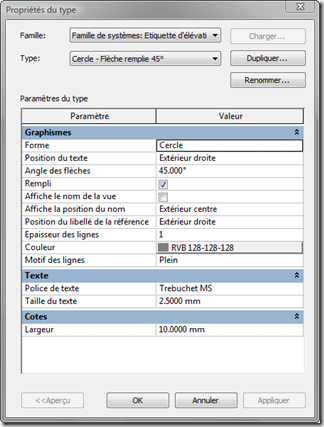
Les paramètres se limitent à ceux disponibles dans la boite de dialogue Gérer > Paramètres > Etiquettes d’élévations
ART_FAC_01

Deux formes sont disponibles : Cercle et Carré
Largeur définie la taille du cercle (diamètre) et du carré (coté)

ART_FAC_02

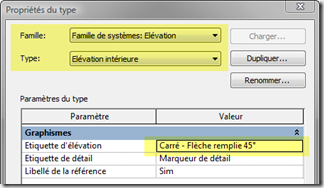
Une fois l’étiquette d’élévation de paramétrée, vous devez l’associer à un type d’élévation ; En créant des types d’élévation, vous provoquez en même temps un classement dans l’arborescence du projet :
ART_FAC_03 ART_FAC_04

Vous devez savoir qu’un symbole d’élévation peut supporter jusqu’à quatre élévations. Dans ce cas, pensez à mettre sur une même feuille les vues d’élévations commandées par un même symbole ; dans le cas inverse, la référence restera vide.

ART_FAC_05

ART_FAC_06


La vue d’élévation sur une feuille, le symbole d’élévation indique par défaut le nom de la vue ou le titre de la vue sur la feuille si celui-ci est différent du nom de la vue.

ART_FAC_07

- Utiliser les élévations
Si une chose est pratique avec les élévations, c’est bien leur orientation automatique vis à vis des murs (en s’y approchant ou bien avec la touche TAB) ; quant aux élévations de structure, elles s’orientent vis à vis des quadrillages et leur plan de projection reste “attaché” au quadrillage (Attention, en cas de rotation du quadrillage, le plan de projection se détache du quadrillage)

Restez vigilant à la position du symbole d’élévation par rapport à son plan de projection. Si vous déplacez le symbole d’élévation sans sélectionner l’élévation (pointe sur le symbole) seul le symbole est déplacé, le plan de projection reste à son emplacement initial.

ART_FAC_08

mercredi 22 octobre 2008

Vues de travail & Vues de présentation

Méthodologie

Un des principes de Revit est la création de vues pour visualiser, travailler puis communiquer sur le projet.

La duplication des vues est un bon moyen pour vite accroitre les différentes représentations du modèle et y inscrire les informations désirées.

  • Dès lors, il est indispensable de classer les vues ; c'est un des rôles de l'arborescence du projet.

  • Le second aspect est l'identification des vues dédiées à la documentation du projet (Présentation) et celles consacrées à la manipulation du modèle (Travail)

  • Un autre point est à prendre en compte : les annotations et les détails appartiennent uniquement à la vue dans laquelle vous les formalisez. L'utilisateur doit vérifier la pertinence du choix de la vue pour l'information qu'il souhaite y inscrire.

  • Dans un groupe de travail où toutes les personnes dupliquent les vues pour y effectuer une tâche précise, les limites sont perceptibles :

suppression d'une vue jugée non utile, d'annotations...

choix difficile des vues à annoter...

choix des vues pour les feuilles de présentation...

duplication anarchique

...

Devant ces faits, j'ai mis en place une procédure qui consiste à identifier les vues.

Je m'appuie sur deux paramètres de projet :

  • Objet de la vue : Travail ou Présentation

  • Lot : indique l'information principale communiquée par la vue : Architecture <par défaut>, Vente, Aménagement, Structure, Fluide, Synthèse, Électricité, ...

Ces deux paramètres de projet sont aussi définis pour les feuilles de dessin :

  • Objet de la vue : <Type de diffusion> Agence, Client, Entreprises...

  • Lot : Architecture, Etudes, DQE, <Type de lot technique>, < Format de la feuille>...

(remarque : Lot n'est pas à confondre avec discipline de la vue qui est un paramètre système de type « filtre » )

En pratique, commencer par définir deux les paramètres de projet associés aux catégories Vues et Feuilles de dessin.


Réaliser des organisations de l'arborescence du projet avec les deux paramètres. Plusieurs organisations sont alors possible.


Classer les vues au fur et à mesure de leur création.


En dupliquant les vues, les étiquettes de vues sont aussi dupliquées, il faut donc les gérer (ceci reste vrai même si on n'utilise pas ce principe de vues de travail et vues de présentation)

  • pour les élévations, coupes, détails : Masquer les étiquettes non utiles en utilisant la fonction « Ne pas afficher pour une échelle plus petite que » 1:1 ; utiliser aussi le masquage de l'élément dans la vue.

  • pour les niveaux : ils ne sont pas dupliqués, la première vue créée pour un niveau sera utilisée comme vue de présentation (Architecture) pour obtenir le nom de la vue identique à celle de l'étiquette de niveau (ce n'est pas une obligation)


En utilisant ce principe, vous garantissez un cadre de travail cohérent, sécurisé (faire des filtres sur l'organisation de l'arborescence), et organisé dans un groupe de travail (équipe en sous-projets).