Affichage des articles dont le libellé est Nomenclature. Afficher tous les articles

vendredi 10 août 2012

Surface Plancher–Méthode de calcul

Depuis mars 2012, la SP (Surface de plancher) remplace (administrativement) la SHO (SHOB & SHON).
Pour Revit, la méthode de travail reste la même ; voyons comment utiliser au mieux les outils de calcul de surfaces.

Les plans de surface – notions et utilisation
Comme pour tous les calculs de surface hors Surface des pièces (assimilable à la SU), nous devons réaliser des Schémas de plan de surface.
Chaque schéma de plan de surface est indépendant des autres. Les lignes de séparation de surface et les surfaces sont strictement assignées à un schéma de plan de surface ; seules les lignes de séparation de surface peuvent être copier/coller d’un schéma à un autre.

1-Déclaration du schéma de plan de surface
Architecture (Début) > Pièces et surfaces > Calculs des surfaces et des volumes

Réaliser un nouveau Schéma de surface
SP_01

2-Création des vues en plan et des nomenclatures associées
Les schémas de surface ont leur propres catégories de vues : plans de surface

SP_02

SP_03
(les niveaux disponibles sont ceux de votre projet)
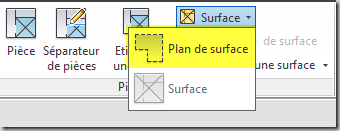
Réponde non à la question de création automatique de lignes de séparation de surface.

Sans nomenclature, les plans de surfaces ne seraient pas vraiment exploitables…
SP_04SP_05

La création de la nomenclature doit répondre à la méthode officielle de calcul de la surface de plancher.
Pour cela, je vous propose de vous référer aux documents suivants :

Pour la méthode de calcul : http://circulaire.legifrance.gouv.fr/pdf/2012/02/cir_34719.pdf
Le formulaire d’aide au calcul : https://www.formulaires.modernisation.gouv.fr/gf/getNotice.do?cerfaNotice=13409-2&cerfaFormulaire=88065*02

La fiche d’aide pour le calcul de la surface de plancher et de la surface taxable, nous sert comme base pour la création de notre nomenclature Revit ; ainsi le calcul sera effectif directement dans le fichier du projet.
Ainsi les différentes sommes des surfaces peuvent servir pour calculer des ratios.

Pour calculer la SP, nous devons affecter une caractéristique à chaque surface ; puis faire le calcul (déduire ou additionner) – c’est cette dernière opération qui est délicate dans Revit (la solution serait de ne pas insérer les surfaces à déduire ! – dans ce cas, l’analyse des surfaces sous forme de ratios en serait réduite).

Pour réussir à faire ces calculs, nous allons réaliser un tableau en colonnes (une ligne correspond à une surface).
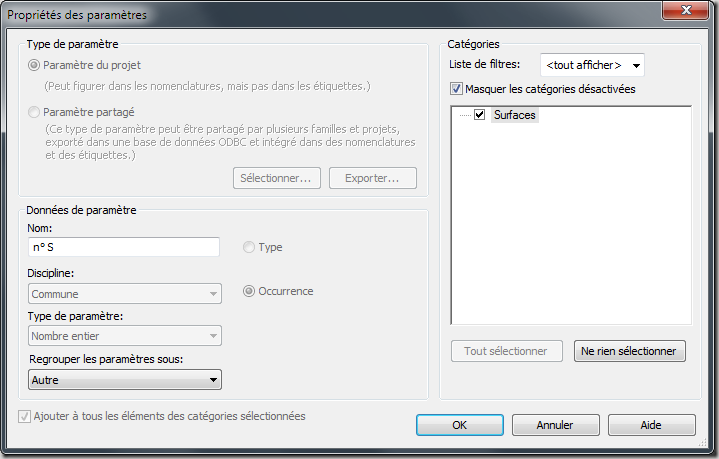
Dans un premier temps, il faut ajouter deux nouveaux paramètres aux surfaces :

n°S
Type de paramètre : Nombre entier
SP_06

Habitation
Type de paramètre : oui/non
SP_07

Création d’une table de valeur

SP_08

La nomenclature constituée, chaque nature de surface à son nombre entier :

SP_09

Création de la nomenclature de surface de plancher
La particularité de cette nomenclature est d’utiliser des valeurs calculées avec des formules conditionnelles pour organiser les données.

SP_10

Deux nomenclatures sont utiles pour la gestion des surfaces : l’une pour gérer chaque surface, l’autre pour obtenir le calcul par niveau.

3-Création des séparations de surfaces et des surfaces
Lorsque le projet sera un minimum formalisé, il sera possible de commencer le schéma de surface de plancher.
A l’aide des séparation de surface, détourer chaque zone ; insérer les surfaces et les qualifier ; A chaque surface, il faut préciser si la surface appartient à l’habitation ou pas.
SP_12

N’oublier pas de décocher “Appliquer les règles de surfaces” si vous utiliser l’outil “choisir des lignes”. Cette option n’est pas applicable pour la SP.

SP_11

Vous pouvez télécharger les fichiers Revit (2012) incluant les nomenclatures de calcul de la SP sur ma Dropbox (se créer une compte dropbox)
Pour utiliser les nomenclatures dans vos fichiers, insérer les nomenclatures SUR-SP-001 & 002 et STY-SUR-SP : Insérer > Insérer des vues à partir du fichier
En complément, transférer les normes suivantes :
SP_13

Ne pas oublier de mettre à jour les plans de surface durant l’avancement du projet. Appliquer aux plans un choix de couleurs pour une meilleure lecture des surfaces et pour faciliter un auto-contrôle.
Bons calculs !

dimanche 23 octobre 2011

RFA–#01 hors série

Le sujet RFA-#01 hors série s’inscrire dans la lignée des posts sur les familles. Il s’agit d’un post de réflexions suite à des observations, expérimentations et surtout un travail collaboratif avec des économistes (tableaux de portes et fenêtres sur des projets)

MODELISATION DES PORTES ET FENETRES & INSERTION DANS LE PROJET
Ce sujet va paraitre pour certains “décalé” pour d’autres (j’espère pour la majorité) comme une aide pour les futures familles à modéliser.

Démonstration
Pour réaliser une famille de fenêtre nous prenons le gabarit “Fenêtre métrique.rft” et pour une porte le gabarit “Porte métrique.rft”.

L’observation de ces deux gabarits, nous indique à priori le sens de la modélisation des éléments :

01HS_gabarit

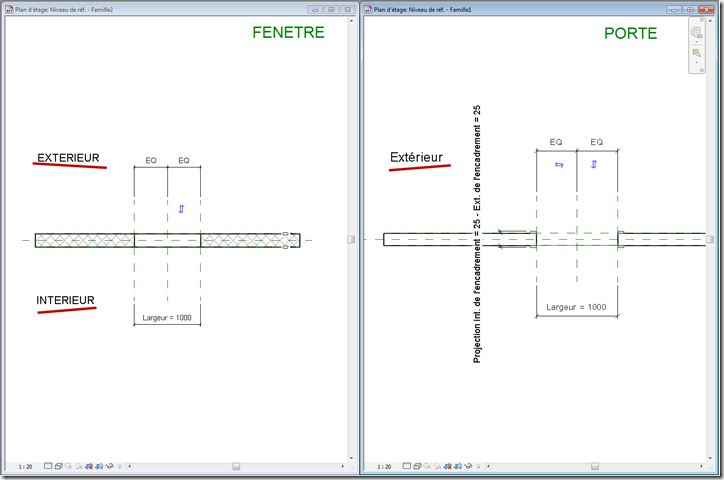
La position de l’extérieur est suffisamment explicite : vers le haut en plan, côté arrière dans une vue 3D.
En toute logique, la modélisation s’appuie sur ces orientations :
(A gauche une fenêtre à la française ; à droite une porte que l’on tire pour sortir d’une pièce)

01HS_modelisation

(Ouvrez les familles de portes et fenêtres de la bibliothèque française, pour observations…)

Dans un projet, comment sont référencées ces deux modélisations ? :

Les éléments par hôte (ici mur) sont référencés par leur point d’insertion (pas l’origine de l’élément !) qui est fixé par le système ; pour les portes et fenêtre celui-ci est sur le coté arrière du mur. (Vous ne vous êtes jamais interrogé sur le fait de cliquer sur le coté opposé du mur pour insérer une porte ou une fenêtre ?)

01HS_insertion


Ainsi, dans un projet les portes et fenêtres sont référencées “à l’envers” :

01HS_piece

et dans une nomenclature multi catégorie, les portes et les fenêtres sur l’extérieur ne sont pas dans les pièces !

C’est le comportement par défaut des familles Revit de la bibliothèque française. (les portes US sont modélisées différemment !)

Evidemment, vous pouvez changer tout ça manuellement dans les nomenclatures… c’est une fonction anti-BIM de Revit, et quel bordel sur de grands projets.


La solution

Eh bien, la solution est radicale ! ne pas se reposer sur l’indication des gabarits français, mais suivre le système.

(A gauche la fenêtre à la française ; à droite une porte que l’on tire pour sortir d’une pièce)

01HS_coteplacement

J’ai résumé sur un croquis le coté de modélisation des portes et fenêtres en fonction de leur position vis à vis d’un mur :

01HS_Porte_fenetre

En appliquant ces principes, les modélisations sont positionnées dans les gabarits suivant le coté de placement :

01HS_insertion2

01HS_solution

Remarque : si vous cliquez sur le contrôle pour inverser la porte ou la fenêtre, les nomenclatures n’en tiennent pas compte.
Seule l’insertion de départ est prise en compte dans les nomenclatures ; vous pouvez toujours changer leur position manuellement dans les nomenclatures.
Les outils disponibles sur le site de Revittools sont une aide précieuse pour coordonner les nomenclatures et le sens des portes dans le modèle.

Une chose à retenir : l’élément est “référencé” par rapport au point de placement se trouvant sur le coté arrière du mur.
Reste à mettre tout en place… peut-être à refaire des bibliothèques…
N’hésitez pas à laisser vos commentaires, à dire comment vous contournez cette problématique, ou bien ce n’est peut-être pas important pour vous…

jeudi 25 mars 2010

D’un tableur à une nomenclature

Dans la boite à outils de l’utilisateur Revit Architecture, il y a un utilitaire bien pratique et simple à mettre en œuvre. Cet outil permet de s’affranchir (pour cette opération précise) du RDB Link.

Vous pouvez télécharger directement ici l’utilitaire. (fichier texte joint à lire pour les sources)

Il s’agit d’insérer des données dans une nomenclature Revit à partir d’un tableur (MS Excel ou OOo Calc). Cette procédure peut se révéler très utile dans bien des cas. Le premier usage est par exemple l’insertion de données de pièces à partir d’un programme (code des locaux, surfaces cibles, caractéristiques diverses…).
L’utilitaire peut insérer toutes données dans des nomenclatures existantes.

Procédure
-
Commencer par préparer les données dans votre tableur. Peu importe le nom des colonnes. En revanche, quelques règles sont à suivre : celles de Revit. Par exemples, pour les surfaces, ne pas mettre m² et donc en règle générale, ne pas indiquer d’unité dans les cellules. Si vous utilisez les identifiants des objets, ils doivent être uniques…

- Côté Revit, préparer une nomenclature à partir de laquelle seront insérées les informations. Cette nomenclature doit posséder le même nombre de colonnes contigües que la feuille du tableur.

ART_Donnees
ART_Donnees_01

- Toujours du coté de Revit, il faut passer en version ENU (anglais). Voici la procédure :
dans le dossier Program de Revit Architecture 2010, créer le dossier suivant :
…\Program\en-US
Copier dans ce dossier les 3 fichiers présents du dossier …\Program\fr-FR

Modifier le Revit.ini
repérer la section suivante :
[Language]
Select=FRA

Remplacer FRA par ENU

- Redémarrer Revit Architecture pour prendre en compte les modifications de langue.
Pour repasser en version française, il vous suffit de remodifier la section du Revit.ini. Inutile de supprimer le dossier en-US, il sera présent pour la prochaine fois…

- Ouvrir la nomenclature et le fichier du tableur. Lancer l’utilitaire que vous avez téléchargé. Valider la première boite de dialogue, indiquer le nombre de lignes et de colonnes à balayer, cliquer sur la première cellule du tableur à copier et puis sur la première cellule à remplir de la nomenclature de Revit Architecture.

Le copier/coller commence…
En fonction du nombre de données, l’opération peut prendre un peu de temps. La fonction utilisée est un copier/coller de cellule à cellule.

Vous pouvez répéter la procédure plusieurs fois en fonction des données qui vous sont fournies. Il faut bien indiquer le nombre de lignes et de colonnes, la première cellule à copier et la première de destination, l’utilitaire s’occupe du copier/coller.

dimanche 27 décembre 2009

Hauteur sous-plafond

Méthode

Quelle(s) méthode(s) utiliser pour indiquer les hauteurs sous-plafond (ou sous-dalle) ?
Quelles sont celles proposées par Revit Architecture ?

Le débat a lieu avec un client ; comment indiquer la hauteur sous-plafond (HSP) dans les pièces en vue en plan ?
Revit ne propose pas un paramètre système de récupération des hauteurs sous-plafond dans les pièces. Ma première réflexion est de proposer les approches BIM systèmes, c’est à dire d’utiliser les outils de Revit Architecture sans à avoir à saisir les valeurs.

Les vues de plafond : très pratiques les vues de plafond permettent d’étiqueter les plafonds. Le paramètre “Décalage à partir du niveau” est disponible en tant que libellé dans les étiquettes de plafond.
Dans ce cas, la seule recommandation est de positionner le plafond par rapport au niveau associé.

HSP_01

Les autres méthodes sont des cotations en coupe pour indiquer la hauteur sous-plafond : cote, cote de niveau. La description en coupe obligerait à réaliser de nombreuses coupes.

Le paramètre partagé.
A l’aide d’un paramètre partagé, il est tout à fait possible de saisir la valeur de hauteur sous-plafond et de l’afficher avec une étiquette de pièce. Afin de limiter toute erreur, il faut utiliser les alertes conditionnelles des nomenclatures pour vérifier la valeur saisie.

Mise en pratique

1 - Création du paramètre partagé
Dans une étiquette de pièce, ajouter le paramètre partagé HSP
Puis ajouter le nouveau paramètre au projet en l’associant à la catégorie Pièce

HSP_02

Conseil : le fichier des paramètres partagés spécifiques à un projet est enregistré dans le dossier de l’affaire ; les paramètres partagés d’un gabarit agence et des familles de la bibliothèque générale sont enregistrés au niveau de la bibliothèque.

2 - Réalisation d’une nomenclature de travail et de vérification des hauteurs sous-plafonds
- Choisir les paramètres suivants :
HSP_03 

- Ajouter les valeurs calculées :
. HSP moy, Longueur, Volume/Surface
. Contrôle HSP, Nombre, HSP moy/HSP
Les en-têtes de la nomenclature devraient ressembler à ceux-ci :
HSP_04

- Activer le calcul des volumes des pièces
[Début] > Pièce et surface > Calcul des surfaces et des volumes

- Activer un format conditionnel :
Ouvrir les propriétés de la nomenclature, se positionner sur l’onglet Mise en forme
Sélectionner le champs HSP, depuis la version 2010.3 (souscription), l’accès au format conditionnel se fait à l’aide du bouton idoine ; sinon Alt + R donne l’accès.

HSP_05

HSP_06


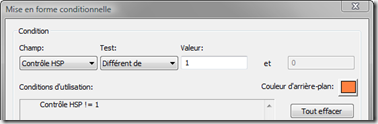
La mise en forme conditionnelle correspond à la vérification suivante :
si Contrôle HSP (HSP moy / HSP) est différent de 1, alors la valeur HSP est fausse, et donc une alerte est mise en route (couleur orange).

La hauteur sous-plafond moyenne (HSP moy) ou hauteur théorique est calculée à partir du volume de la pièce et de sa surface. Il est donc important de vérifier la hauteur des pièces ; les plafonds, les sols et les toits possèdent une propriété de limite (de hauteur) de pièce.

Dans la nomenclature, il vous reste à saisir la valeur de hauteur sous-plafond correspondant à la valeur de HSP moy. En cas de changement de position du plafond, l’alerte conditionnelle jouera son rôle.

HSP_07

HSP_08


- Enregistrement de la nomenclature :
Cette nomenclature (de travail) doit être enregistrée dans vos gabarits de projet ou bien dans un fichier RVT à partir duquel la vue sera chargée dans vos projets au bon moment.
Pour enregistrer la nomenclature : Enregistrer-sous > Bibliothèque > Vue
Pour charger la nomenclature : [Insérer] > Importer > Insérer à partir du fichier > Insérer des vues à partir du fichier

- Mot de la fin :
La mise en place du format conditionnel est à mon avis important. Dans le cadre d’un travail en équipe, la vérification des données saisies par les utilisateurs devient primordiale face aux paramètres systèmes qui eux sont les informations des éléments. En outre, l’équipe doit faire la différence entre les paramètres systèmes et les saisies manuelles d’informations. Dans les deux cas, on parle bien de BIM.

liens utiles sur ce blog :
- Calculs de dimensionnement des locaux
- Conditions en couleur dans les nomenclatures
- Paramètres partagés

vendredi 25 septembre 2009

Calculs de dimensionnement des locaux

Revit Architecture ne renvoie pas directement dans les nomenclatures de pièces la hauteur de celles-ci. Aussi, il peut-être pertinent de devoir calculer la surface (brute) des parois intérieures d’une pièce.

Les paramètres à disposition sont :
- le périmètre
- la surface
- le volume
- et des informations sur le positionnement des limites basse et haute des pièces

1 - Pour calculer la hauteur moyenne d’une pièce, on peut ajouter une valeur calculée :

Hauteur Moyenne = Volume / Surface

Cette hauteur sera conforme dans les cas où le plafond est horizontal, sinon c’est une hauteur moyenne de la pièce.

2 - Pour calculer la surface des parois d’une pièce (sans déduction des portes, fenêtres, baies, murs rideaux extérieurs et prenant en compte la face verticale crée par une ligne de séparation de pièce) :

Surf_Parois = Périmètre * (Volume / Surface)

3 - Les hauteurs de structure peuvent-être utiles :

Hauteur sous dalle
Hauteur libre sous-poutre

Ces informations peuvent être saisies dans une nomenclature, mais pas calculées.
Le mieux est d’annoter des vues graphiques pour ces renseignements (plans et coupes) à l’aide de cotes (cotes et cotes de niveau)

4 - Calcul des volumes de pièce

Un bon calcul de volume est primordial.
Commencer par activer le calcul du volume des pièces :

image

Maintenant vous devez impérativement, bien déterminer les limites basse et haute des pièces ; aidez vous des paramètres suivants :

image


  Décalage inférieur : Distance entre le niveau de la pièce et sa limite basse (A)
  Limite supérieure : Niveau haut de la pièce
  Décalage limite : Distance entre le niveau haut de la pièce et sa limite haute (B)
  Hauteur non liée : Distance entre les deux limites (C)


Les sols, les plafonds et les toits possèdent le paramètre de limite de pièce.

Voici un exemple de calcul de dimensionnement des locaux : (coupe et nomenclature)

image

jeudi 24 septembre 2009

Conditions en couleur dans les nomenclatures

Dans un post du mois de mai, je vous parlais du principe des conditions dans les nomenclatures.

Voici un exemple intéressant d’utilisation.

Il est quasiment toujours obligatoire de devoir répondre à un programme quantitatif des surfaces utiles (surfaces des pièces).
Sur de grands programmes avec plusieurs utilisateurs, il est fastidieux de devoir comparer les surfaces du programme avec celles obtenues ; une comparaison visuelle est obligatoire. Cette vérification peut-être faite dans un tableur, à condition d’exporter une nomenclature puis la mettre en forme… Autre solution consiste à récupérer la base de données via le pilote ODBC puis faire des requêtes.
Pourquoi se casser la tête, autant le faire dans Revit Architecture en temps réel.

Mode d’emploi.

1 - La première manipulation consiste en la réalisation d’une nomenclature des pièces (déclarer une nouvelle nomenclature ou par dupliquer une nomenclature de pièces)

2 - Ajouter un paramètre de type surface pour la surface du programme

image
image

3 - Ajouter une valeur calculée
Ce paramètre servira de valeur de test pour comparer la surface du projet avec celle du programme.
Paramètre de type nombre.

image 
image

La formule est un rapport entre la surface du programme et celle du projet.

4 - Mise en forme de la nomenclature
Il n’est pas nécessaire d’afficher la colonne de la valeur calculée.
Dans les paramètres de la nomenclature, masquer le paramètre CoefSurf

image

5 - Application de la condition
Toujours dans l’onglet mise en forme des propriétés de la nomenclature, sélectionner le champs Nom et enfoncer les touches du clavier Alt + R

image
- le champs utilisé pour la condition est la valeur calculée : CoefSurf
- Ici je considère être alerté si la surface projet est inférieure ou supérieure à 5% de la surface ciblée. Le test est donc pas entre.
- La couleur d’arrière plan est utilisée si la condition est vérifiée ; Ici c’est la cellule Nom qui sera coloriée.


image


- Ici, j’ai appliqué au nom de la pièce et à la surface la même condition pour avoir la couleur d’alerte sur les deux champs.


image


une variante… 
- en orange : surfaces différentes à +/- 5%
- en rouge : surfaces différentes à +/- 10%
- en vert : la condition du paramètre CoefSurf égal à 1 (surfaces égales)


image


- une autre façon de faire…. avec des colonnes spécifiques.

vendredi 15 mai 2009

Fonction sous conditions !

En direct de Munich, Autodesk Industry Academy 2009.

Bon séjour, bonnes bières (consommation par litre !)

Quelques petites merveilles… de quoi alimenter nos blogs !
En voilà une qui devrait en faire bondir plus d’un ! moi le premier. Fonction cachée, oubliée ? peu importe, je vous la livre :

Que diriez vous d’une fonction qui met en couleur les valeurs des nomenclatures en fonction d’une condition ?
Eh bien oui, Revit le peu ! et non seulement en version 2010 mais aussi en 2009 et certainement depuis plusieurs versions antérieures ! (ceux qui travaillent avec des versions antérieures à la 2009, pouvez-vous confirmer en laissant un commentaire, merci)

Le principe est simple.
Faire une nomenclature, dans l’onglet Mise en forme, sélectionner un champ et enfoncer les touches Alt+R (pour les versions anglaise alt+N), une boite de dialogue apparait dans laquelle vous pouvez saisir la condition et choisir la couleur…

NC_01

NC_02 

Voilà, je reviendrais sur cette fonction qui ouvre de multiples champs d’applications.

Merci à Steve Stafford's (Revit OpEd) et à Dave Baldacchino (Do U Revit)
http://do-u-revit.blogspot.com/2009/04/conditional-formatting.html
http://revitoped.blogspot.com/2009/04/conditional-formatting-was-unfair.html

mardi 24 février 2009

Nom et titre des nomenclatures

Le nom d’une nomenclature est repris automatiquement comme titre de celle-ci.
Comment obtenir un titre dans la nomenclature différent du nom de la nomenclature dans l’arborescence ?

image

Une astuce permet de s’affranchir de cette correspondance.

Commençons par modifier l’apparence de la nomenclature.
Propriétés de la nomenclature > Apparence
L’option qui nous intéresse est l’affichage du titre : décocher cette case pour obtenir une nomenclature sans titre ; profitons pour bien régler les autres options d’apparence. Cette base nous servira pour réaliser un gabarit de vue de nomenclature.

image

Pour obtenir un titre dans notre nomenclature : sélectionner les en-têtes de colonnes puis cliquer sur l’option “Grouper”. une ligne vierge s’insère sur le haut des colonnes : Taper ici le titre de votre nomenclature.

image

image 

Pour régler l’apparence de toutes les nomenclatures, faire un clic-droit sur le nom de la vue de nomenclature précédemment travaillée > Créer un gabarit à partir de la vue… ; puis appliquer le gabarit aux autres nomenclatures déjà existantes.

image

Il vous restera à définir le groupement des colonnes et d’y écrire les titres.