dimanche 11 octobre 2009

Bench Revit 2010 & Windows 7

Suite du post du 25/10/2009

Voilà, je viens d’upgrader mon HP8710w à 8Go. Je me suis toujours poser la question de la quantité de Ram sur les performances de Revit. Evidemment, plus vos PC sont équipés de Ram, plus les PC sont véloces. Mais dans quelles proportions ?

Résultat, sous Windows 7 avec Revit Architecture 2010, alors que le bench précédent avec 4Go était de 1852s (et 7% de mieux par rapport à Vista), le bench avec 8Go de Ram obtient 1606s soit 13% de mieux en doublant la quantité de Ram.

En conclusion, sous un système 64bit, 8Go de Ram augmente les performances globales de la machine et celles de Revit. Le passage de Vista_64 à Win7_64 en augmentant la Ram, les performances sont largement au rendez-vous.
Les prix de la mémoire vive sont très abordables actuellement, je vous conseille dans profiter. (Attention, un OS_32bit prend en charge un maximum de 4Go de Ram, 3.5 sont véritablement exploités)

samedi 10 octobre 2009

Extrémités de coupe

C’est souvent un cas que l’on me demande : comment peut-on changer les symboles des coupes ? Peut-on changer la couleur bleue des extrémités des coupes ?

Ce post fait suite à une demande un peu plus précise et dans un soucis d’organisation; je vous en fait donc profiter.
L’idée est de repérer par une couleur les coupes de travail des coupes livrables.
Dans un premier temps, je vous encourage d’organiser vos vues dans l’arborescence, voir ce post

Le but est donc de modifier les extrémités de coupes afin de différencier des types de coupes.

Réalisation de la famille.
Commençons par réaliser la famille qui sera utilisée aux deux extrémités de la ligne de coupe :
RAC > Nouveau > Symbole d’annotation :: Choisir le gabarit M_Extrémité de la ligne de coupe

Réaliser un symbole en prenant soins de bien le positionner comme indiqué dans le fichier de gabarit.
Pour obtenir une couleur spécifique du symbole, réalisez une sous-catégorie :
Gérer > Paramètres > Styles d’objets

image 
- Attention de ne pas trop multiplier les sous-catégories et à veiller à leur cohérence d’une famille de même catégorie à l’autre.

image

- A l’aide de lignes, obtenez le symbole rechercher.

- Seul le nom de la vue figurera dans ce symbole de coupe. Inutile d’y ajouter autre chose, puisque ce symbole sera utilisé uniquement pour les coupes non imprimées.

- La sous-catégorie des lignes gère la couleur et l’épaisseur, ici grise et épais.

- Créer un type (Défaut) et enregistrer la famille.


Paramètres dans le projet.
Deux familles de systèmes sont à paramétrer pour bien utiliser la famille extrémité de ligne de coupe.

1 - La première est la famille de système étiquette de coupe : Gérer > Paramètres > Etiquettes de coupe
Créer un nouveau type et y associer la famille précédemment créée.

image
- Utiliser le même symbole pour l’extrémité et pour la marque de ligne de coupe.

2 - La deuxième famille de système à créer est un type de coupe.
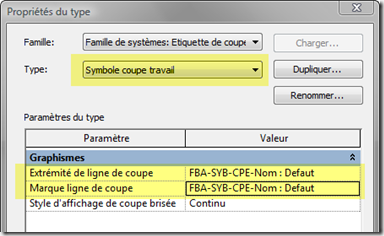
En sélectionnant une coupe, dupliquer son type et associer la famille de système: Etiquette de coupe (ici Symbole coupe travail) au nouveau type de coupe :

image

image

La ligne de coupe est personnalisable, soit avec lien ou sans. Le bleu indique le lien.

Remarquez le classement automatique des types de coupe dans l’arborescence.

Je précise aussi que l’on peut faire la différence des coupes de présentation dès lors que celles-ci sont déposées sur une feuille ; automatiquement ces coupes sont référencées, numéro de détail et numéro de feuille sont inscrits dans le symbole de coupe.

jeudi 1 octobre 2009

REVIT 2010 Update 2

Le service pack 2 pour Revit Architecture est disponible ICI.
Cet Update est cumulatif avec le premier.
Le build courant devient 20090917_1515.
Le SP2 est multi langages.

A installer absolument !

mercredi 30 septembre 2009

Optimisation d’un modèle

Méthodologie

A l’approche de la sortie du nouvel Operating System de Microsoft, Windows 7, beaucoup veulent booster leur machine pour une utilisation optimale. De version en version Revit Architecture demande un peu plus de ressources matérielles.
Une machine performante est appréciable pour le confort de travail. Et un modèle optimisé l’est encore plus. Car une maquette bien gérée sera plus performante sur une machine standard qu’un modèle non optimisé sur une machine de guerre (ou au plus le rapport sera le même).

Voici une bonne liste de pistes de travail pour optimiser une maquette Revit.

Découpage physique : gestion d’une maquette en plusieurs fichiers liés
Découpage logique : activer le partage pour gérer des sous-projets par fichier et par vue

Limiter les groupes avec beaucoup d’objets
Pas de groupes imbriqués
Préférer faire des groupes avec des éléments de même nature : Structure, mobilier/aménagement…
Supprimer les groupes inutiles
La fonction réseaux Grouper/associé doit être activée que si nécessaire

Limiter la modélisation in-situ
Modéliser en 3D l’utile, pas de modélisation 3D superflue (wc 3D, mobilier…)
User des vues de détail pour renseigner la maquette
Limiter l’utilisation des garde-corps à une représentation simple, les vues de détail sont là pour les décrire

Gestion des familles (RFA) :
Préférer les catalogues de types pour les nombreux types de famille
Modéliser (3D) des formes schématiques, simplifiées de la réalité ; ajouter des lignes symboliques pour plus de détail ou des composants de détail si c’est utile
Visibilité du modèle 3D uniquement dans les vue 3D, modèle 2D pour les vues 2D
Représenter l’élément uniquement pour les vues utiles
Gérer les niveaux de détail (visibilité)
Utiliser les familles imbriquées (et partagées pour certains cas)
Créer les paramètres uniquement utiles

Limiter les contraintes, évitant les avertissements durant la phase de travail et de mise en place du modèle
Surveiller les avertissements et les corriger régulièrement (je dirais au fur et à mesure qu’ils sont générés)

Fichiers CAO (DWG)
Il faut limiter le travail avec les fichiers DWG
Lier et ne pas importer les fichiers DWG
Avant de lier un fichier DWG, il faut le préparer (purge, suppression de vues multiples, suppression des hachures, suppression des données inutiles…)
Découper en plusieurs DWG les grands environnements dessinés en DWG
Utiliser le format de fichier récents
Préférer lier dans la vue active uniquement - Pour les fichiers 2D lier comme modèle, désactiver les fichiers importer dans les vues perpendiculaires.

Variantes
Les variantes peuvent être limitées par l’utilisation des fichiers liés (dans certains cas)
Les variantes obsolètes doivent être supprimées du fichier
Limiter les pièces dans les variantes

Purger les éléments inutiles (groupes, types de famille…)
Les options enregistrement permettent de compresser les fichiers RVT/RFA

Images/rendus
Limiter les images, préférer le PNG en noir et blanc (1 bit) de petite résolution (72/96 dpi)
Exporter les rendus
Les logos dans les cartouches : préférer les redessiner en famille d’annotation générique

Gestion des vues
Fermer régulièrement les vues cachées (et notamment avant l’enregistrement du fichier et à sa fermeture)
Réduire la profondeur des vues d’élévation, de coupe et de plan - Dans les vues 3D, utiliser les zones de coupe
Cadrer les vues
Désactiver les ombres dans les vues de travail
Nettoyer le fichier : supprimer le vues inutiles
Afficher le bon niveau de détail
Limiter le masquage d’élément dans la vue
Limiter l’utilisation des zones de masquage
Créer une vue de dessin “vide” pour l’aperçut de l’enregistrement

Gestion d’un projet Revit : préférer un modèle simple renseigné à l’aide de vues de détail

Un bref point sur le matériel :
OS 64bit pour gérer plus de 4Go de RAM
XP32 gère au plus 3,5 Go sous certaines conditions - En 32bit une application se voit attribuer au maximum 2Go de Ram)
XP32 : activer le 3 Gb dans le boot.ini pour les système à 4Go de Ram
Bien régler la mémoire virtuelle : RAM x 1,5
En théorie, RAM/20 = taille de fichier maximum - on évitera de dépasser 200Mo pour un fichier sous un système 64bit
Mise à jour des pilotes
Processeur Core 2 Duo 2.4Ghz, ou supérieur - Cache de niveau 2 de 2Mo minimum (le cache de niveau 2 augmente la vitesse de régénération d’un modèle)
Carte graphique dédiée, DirectX 9 ou supérieur
Réseau Gigabit

mardi 29 septembre 2009

Famille In-situ vers famille externe

Une fonction souvent oubliée et pourtant si essentielle.
Un principe fondamental de la modélisation objet est la constitution d’un modèle à l’aide d’unité plus petites. C’est le rôle des familles. Ces unités sont au nombres de trois :
- les familles de systèmes : murs de base, toits de base, escalier…
- les familles de composants standards (dites aussi familles externes), fichier *.RFA : fenêtre, portes, mobiliers… tous les éléments réalisés à partir des gabarits de famille.
- les familles In-situ (dites aussi en place pour la traduction approximative de in-place), tous les éléments construits dans l’environnement du projet utilisant Début > Composants > Créer In-situ

Si souvent un élément spécifique est plus facile à modeler dans l’environnement du projet, un élément externe sera lui plus souple à manipuler et à répéter.
Aussi, pour optimiser (et c’est peu dire) une maquette, l’adoption des familles externes est primordiale.

L’idée est donc d’enregistrer une famille In-situ comme famille externe (*.RFA). Vous avez peut-être déjà essayé sans succès ou tout simplement vous a t-on dit que ce n’était pas possible…

Mode d’emploi.
Modéliser (ou simplement commencer les grandes lignes) une famille de composant In-Situ
Tout en restant dans l’environnement de modélisation in-situ :
- réaliser un groupe de la modélisation
- Enregistrer-sous > Bibliothèque > Groupe…

L’extension du fichier enregistré est *.RFA :

image 

Vous obtenez ainsi une famille externe.
Reste à substituer la famille in-situ par l’externe.

Je reviendrais dans un prochain post pour la mise en pratique.

Bonjour aux Mahorais ;-)

lundi 28 septembre 2009

Syntaxe d’un catalogue de types

Un catalogue de types de famille est utile pour définir des types de familles en grand nombre et à l’extérieur des familles.
Pour définir des types de famille, nous avons trois possibilités :

- dans les familles directement :

image

- stocker les valeurs des paramètres dans un fichier texte, ce que l’on appelle un catalogue de types.
Le fichier texte (bloc-notes de Windows) doit être enregistré dans le dossier de la famille et doit être nommé comme la famille.

 image

- Il est toujours possible de créer ou de modifier des types dans le projet.

Syntaxe d’un catalogue de types

;définition_paramètre_1;définition_paramètre_2;définition_paramètre_3

définition d’un paramètre : ;nom du paramètre##type de paramètre##unité

Exemple d’un catalogue de types :

;Largeur##Length##meters;Hauteur##Length##meters;Appui Alu##Other##
0.40m x 0.45m - Appui Alu;0.40;0.45;1
0.40m x 0.60m - Appui Alu;0.40;0.60;1
0.40m x 0.75m - Appui Alu;0.40;0.75;1
0.40m x 0.95m - Appui Alu;0.40;0.95;1
0.40m x 0.45m - Appui Béton;0.40;0.45;0
0.40m x 0.60m - Appui Béton;0.40;0.60;0
0.40m x 0.75m - Appui Béton;0.40;0.75;0

Nom du type valeur paramètre Largeur valeur paramètre Hauteur valeur paramètre Appui Alu
0.40m x 0.95m - Appui Béton

;0.40

;0.95

;0

Liste des syntaxes des différents paramètres :

Types de paramètre syntaxe Unités syntaxe(s) Valeur
Texte ##Other sans ##none Texte
Nombre entier ##Other sans ##none Nombre entier
Nombre ##Other sans ##none Nombre
Longueur ##Length Mètres
Centimètres
Millimètres
##Meters
##Centimeters
##Millimeters
Nombre
Surface ##Aera Mètre carré ##Square_Meters
##Square_unité
##Acres
##Hectares
Nombre
Volume ##Volume Mètre cube ##Cubic_Meters
##Cubic_unité
Nombre
Angle ##Other Degrés décimaux ##Decimal_Degrees Nombre
Inclinaison ##Slope Degrès
Pourcentage
##Decimal_Degres
##Percentage
Nombre
Devise ##Other sans ##none Nombre
URL ##url sans ##none adresse
Matériaux ##Other sans ##none Nom d’un matériaux
Oui/Non ##Other sans ##none 0 ou 1
<type de famille> ##Other sans ##none Nom_de_la_famille : Nom_du_type
(##none ou ## ou ##Other    nota : le paramètre peut-être omis)

Enfin, ce type de fichier est formaté comme un fichier CSV avec le point-virgule comme séparateur des données. En utilisant un tableur il est possible de générer ce type formatage.

Utilisation d’un catalogue de types et avantages.
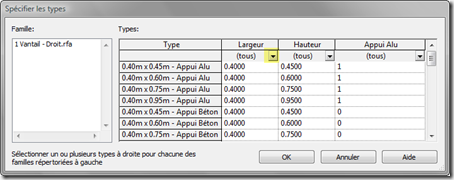
Si la famille est accompagnée d’un catalogue de types, lors du chargement de la famille, Revit Architecture ouvre une boîte de dialogue pour y spécifier le chargement de types précis :

image

Il est possible d’y filtrer les types en fonction des valeurs de paramètres ; de choisir plusieurs types à l’aide des touches Ctrl & Shift.

L’avantage résultant : le projet n’est pas encombré de types inutiles.

De plus, une même liste de types peut servir à plusieurs familles ; vous pouvez récupérer une liste d’un fabriquant avec les spécifications du produit, il sera facile de les mettre en forme à l’aide d’un tableur.

dimanche 27 septembre 2009

Aide infos-bulles

Les aides aides infos-bulles sont les informations développées par l’interface à rubans.
Elles sont utiles dans le cadre d’un apprentissage de Revit Architecture. Très vite ces informations peuvent devenir intrusives. Il est donc indispensables de pouvoir les gérer.

Pour régler le niveau d’informations :
Menu de l’application > Options

image

Quatre options sont disponibles :
- Aucun : Désactive les info-bulles ; désactive aussi l’aide contextuelle sur les objets
- Minimale : Brève description
- Normale : Brève description puis informations complémentaires (en 2 temps)
- Elevée : Brève description et informations complémentaires (en un seul temps)

L’interface me parait plus fluide avec l’option sur Aucun.

Voici une vidéo pour montrer les quatre effets.