jeudi 5 novembre 2009

Marqueur de niveau & cote d’élévation

Après un point sur le symbole des coupes, analysons les marqueurs de niveaux et les cotes d’élévation.
Dans ce post, je fais intervenir deux outils : les niveaux accompagnés de marqueur de niveaux et des cotes de niveaux dites d’élévation.

La problématique : choisir les éléments qui afficheront les cotes NGF et ceux pour les cotes liées au projet.

- Création d’un marqueur de niveau
Pour créer un nouveau marqueur de niveau, vous devez réaliser une nouvelle famille en choisissant le gabarit d’annotation M_Marqueur de niveau.rft

 . Dessiner le symbole avec les outils de dessin habituels. S’agissant d’une annotation, le marqueur de niveau sera imprimer selon les dimensions que vous lui donnez (valeurs en mm)

. Positionner ensuite les libellés. Le choix se limite au nom du niveau et à son élévation.

Depuis la version 2010, fait remarquable, les marqueurs de niveaux supportent les paramètres partagés (occurrence et type).
Ce paramètre peut se révéler utile pour y indiquer la référence du niveau : fini, brut, sous poutre… Je préfère tout de même avoir des types (symboles) différents pour bien différencier les niveaux finis des niveaux bruts.

ART_NIVEAU

ART_NIVEAU_01

Dans ce marqueur de niveau, j’ai opté pour un affichage de cote NGF. Le marqueur devra donc être utilisé dans un fichier avec des coordonnées partagées

Dans le projet, dupliquer un type de niveau et associer lui le marqueur réalisé :

ART_NIVEAU_02

Ici, il faut faire attention de bien choisir Partagée (NGF) comme base de l’élévation.
Le paramètre partagé, ici en paramètre du type, sert de note, pour indiqué la situation du niveau Fini.

- Création de la cote d’élévation
La cote d’élévation va nous renseignée sur l’élévation du niveau à partir d’une base projet.

Annoter > Cote d’élévation

La cote d’élévation propose trois bases :
- Projet : base niveau 0.00
- Partagée : base des coordonnées partagées (NGF)
- Relative : choix d’un niveau de référence

ART_NIVEAU_03

ART_NIVEAU_04

La cote d’élévation (sans symbole) doit être posée sur chaque niveau ; à l’aide de Copier/multiple il est aisé de positionner rapidement les cotes d’élévation sur un ensemble de niveaux.

Il est bien évidemment possible de choisir entre le marqueur de niveau et la cote d’élévation pour indiquer l’élévation NGF et l’élévation projet. Dans un même projet, un niveau est commun à toutes les vues. Il sera donc pas possible de choisir un marqueur de niveau d’un vue à l’autre.
Dans un prochaine post, nous verrons les possibilités pour marquer les niveaux en fonction des échelles.

dimanche 1 novembre 2009

Poteaux : structure et architecture

Par poteaux d’architecture, il faut comprendre poteaux d’habillage de poteaux porteurs ; ces poteaux peuvent être utilisés seuls ou combinés.

image

Voyons quels sont les comportements de ces deux éléments.

Le poteau porteur
-
élément structurel supportant d’autres éléments structurels comme des poutres et intégrant un modèle analytique pour le calcul.
- se repère automatique vis à vis des quadrillages (paramètre système d’occurrence)
- Gabarit de famille : Poteau porteur métrique.rft
- bibliothèque : ...\Metric Library\Structure\Poteaux

- les paramètres de famille, notamment le Type de matériaux, Afficher le pré-découpage

image

Le poteau d’architecture
-
élément non structurel servant à habiller les poteaux porteurs
- Gabarit de famille : Poteau métrique.rft
- bibliothèque : ...\Metric Library\Poteaux

- les paramètres de famille, notamment Attache automatiquement la géométrie aux murs, Afficher le pré-découpage

image

Paramètres communs
- les paramètres de familles sont importants pour le résultat souhaité
- comme les porteurs, les poteaux d’architecture sont coordonnables dans Revit Structure.
- limites de pièces
- déplacement avec les quadrillages

Exemples de comportements Murs & Poteaux

ART_POTEAUX-Murs

Exemples d’utilisation : les comportements des poteaux avec leur environnement

ART_POTEAUX_A1

ART_POTEAUX_A2

image

image

samedi 31 octobre 2009

Rampe et chasse-roues

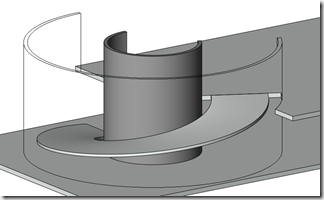
Une utilisation en pratique de la modélisation Raccordement par chemin et In-situ.

Un chasse-roue, le long d’une rampe courbe, doit être modélisé de la manière suivante :

- Commencer par faire une rampe
image

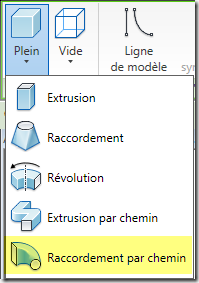
- A l’aide d’un composant in-situ, (modèle générique), utiliser un solide modélisé à l’aide de l’outil Raccordement par chemin

image

- Le choix du chemin est le bord de la rampe. Un raccordement par chemin est composé d’un chemin lui même réalisé avec un seul segment (courbe ou droit).

image

image

- Les profils 1 et 2 sont identiques ; pour cela je préfère réaliser en amont une famille de profil (ici un simple rectangle)

image

- Résultat final

image

Il faut obligatoirement utiliser le raccordement par chemin, car une extrusion par chemin provoque un devers du profil.

lundi 26 octobre 2009

Valeur des rampes

Un point sur les valeurs des pentes des rampes.

ART_PENTE

Bien que Revit ait introduit le pourcentage comme unité de pente, les rampes ne bénéficient pas de cette unité. Les valeurs en pourcentage sont exclusivement réservées aux pentes des toits et sols.

La valeur à saisir dans les paramètres de pente peut paraitre un peu obscure. Voyons quelle est la relation avec une valeur en pourcentage.

Le pourcentage d’une pente n’est autre que la TAN d’un angle :

tan A°=Op/L

Revit indique pour l’inclinaison la valeur à saisir 1/x soit la relation de la tangente :

Op/L = 1/x

. x représente donc la distance à parcourir pour une élévation de 1
. Dans un pourcentage, L=100, Op étant l’élévation

La valeur à saisir n’est pas le rapport 1/x (la tangente de l’angle) mais la valeur de x soit :

L/Op, l’inverse du pourcentage…

Pour une pente de 18%, la valeur à saisir est de 100/18=5.5556
Pour une pente de 15%, la valeur à saisir est de 100/15=6.6667
Pour une pente de 5%, la valeur à saisir est de 100/5=20

dimanche 11 octobre 2009

Bench Revit 2010 & Windows 7

Suite du post du 25/10/2009

Voilà, je viens d’upgrader mon HP8710w à 8Go. Je me suis toujours poser la question de la quantité de Ram sur les performances de Revit. Evidemment, plus vos PC sont équipés de Ram, plus les PC sont véloces. Mais dans quelles proportions ?

Résultat, sous Windows 7 avec Revit Architecture 2010, alors que le bench précédent avec 4Go était de 1852s (et 7% de mieux par rapport à Vista), le bench avec 8Go de Ram obtient 1606s soit 13% de mieux en doublant la quantité de Ram.

En conclusion, sous un système 64bit, 8Go de Ram augmente les performances globales de la machine et celles de Revit. Le passage de Vista_64 à Win7_64 en augmentant la Ram, les performances sont largement au rendez-vous.
Les prix de la mémoire vive sont très abordables actuellement, je vous conseille dans profiter. (Attention, un OS_32bit prend en charge un maximum de 4Go de Ram, 3.5 sont véritablement exploités)

samedi 10 octobre 2009

Extrémités de coupe

C’est souvent un cas que l’on me demande : comment peut-on changer les symboles des coupes ? Peut-on changer la couleur bleue des extrémités des coupes ?

Ce post fait suite à une demande un peu plus précise et dans un soucis d’organisation; je vous en fait donc profiter.
L’idée est de repérer par une couleur les coupes de travail des coupes livrables.
Dans un premier temps, je vous encourage d’organiser vos vues dans l’arborescence, voir ce post

Le but est donc de modifier les extrémités de coupes afin de différencier des types de coupes.

Réalisation de la famille.
Commençons par réaliser la famille qui sera utilisée aux deux extrémités de la ligne de coupe :
RAC > Nouveau > Symbole d’annotation :: Choisir le gabarit M_Extrémité de la ligne de coupe

Réaliser un symbole en prenant soins de bien le positionner comme indiqué dans le fichier de gabarit.
Pour obtenir une couleur spécifique du symbole, réalisez une sous-catégorie :
Gérer > Paramètres > Styles d’objets

image 
- Attention de ne pas trop multiplier les sous-catégories et à veiller à leur cohérence d’une famille de même catégorie à l’autre.

image

- A l’aide de lignes, obtenez le symbole rechercher.

- Seul le nom de la vue figurera dans ce symbole de coupe. Inutile d’y ajouter autre chose, puisque ce symbole sera utilisé uniquement pour les coupes non imprimées.

- La sous-catégorie des lignes gère la couleur et l’épaisseur, ici grise et épais.

- Créer un type (Défaut) et enregistrer la famille.


Paramètres dans le projet.
Deux familles de systèmes sont à paramétrer pour bien utiliser la famille extrémité de ligne de coupe.

1 - La première est la famille de système étiquette de coupe : Gérer > Paramètres > Etiquettes de coupe
Créer un nouveau type et y associer la famille précédemment créée.

image
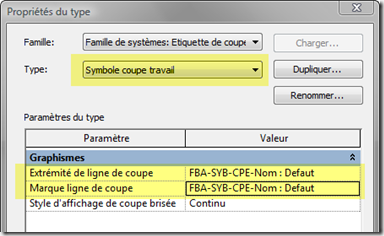
- Utiliser le même symbole pour l’extrémité et pour la marque de ligne de coupe.

2 - La deuxième famille de système à créer est un type de coupe.
En sélectionnant une coupe, dupliquer son type et associer la famille de système: Etiquette de coupe (ici Symbole coupe travail) au nouveau type de coupe :

image

image

La ligne de coupe est personnalisable, soit avec lien ou sans. Le bleu indique le lien.

Remarquez le classement automatique des types de coupe dans l’arborescence.

Je précise aussi que l’on peut faire la différence des coupes de présentation dès lors que celles-ci sont déposées sur une feuille ; automatiquement ces coupes sont référencées, numéro de détail et numéro de feuille sont inscrits dans le symbole de coupe.

jeudi 1 octobre 2009

REVIT 2010 Update 2

Le service pack 2 pour Revit Architecture est disponible ICI.
Cet Update est cumulatif avec le premier.
Le build courant devient 20090917_1515.
Le SP2 est multi langages.

A installer absolument !