vendredi 30 décembre 2011

Off – pour des croquis…

Voici deux outils bien utiles l’un pour réaliser des croquis et l’autre pour les re-travailler…

Le premier est matériel, il s’agit de Inkling de Wacom ; très pratique ! on dessine sur le support que l’on veut (papier format A4 max) puis on transfert les dessins vers l’ordinateur.
Lien vers Wacom Inkling

photo

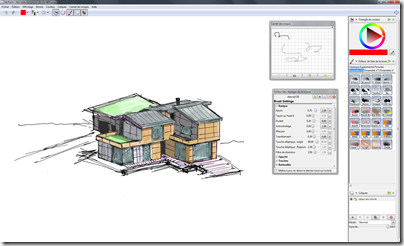
Le second est un logiciel open source : MyPaint. La version 1.0 est disponible avec une nouvelle interface !
Lien vers le site

MyPaint s’utilise avec une tablette graphique. Plus pratique que Photoshop pour réaliser des croquis ou “peindre”, MyPaint est très puissant dans la création de brosses numériques.

mypaint_1

lundi 26 décembre 2011

Récents & réseaux…

Un comportement étrange… alors que je suis en vacances, un peu de travail s’impose. Je ne suis pas connecté à mon réseau mais juste en wifi (chez mes parents). Lorsque que je veux ouvrir un fichier via Revit, celui-ci cherche quelques secondes… hummm. J’ai identifié que ce problème est lié au réseau, car en occupant la connexion wifi, je n’ai plus ce cas.

Un petit tour dans le fichier Revit.ini (celui lié à l’utilisateur de la session Windows : C:\Users\user_name\AppData\Roaming\Autodesk\REVIT\Autodesk Revit Architecture 2012) ; j’identifie la liste des fichiers récents (ah oui, des fichiers récents pointent vers mon NAS) : j’efface la liste de la section Recent File List

INI-01

Ouf, le problème disparait. C’est beaucoup plus confortable comme ça !

vendredi 2 décembre 2011

Paramètre de rapport

Un paramètre de rapport permet de renvoyer une valeur de cotation en fonction d’une condition géométrie. Cette valeur est en lecture seule (c’est à dire qu’il n’est pas possible de saisir une valeur).
Il est possible d’utiliser ce paramètre dans des nomenclatures, à condition que le paramètre soit partagé.
Le paramètre de rapport est utile lorsque la géométrie est en relation avec une condition externe, comme la dimension d’un panneau de mur rideau ou toute autre géométrie en relation avec son hôte. C’est pourquoi le paramètre de rapport est strictement d’occurrence. 
Dans certains cas, le paramètre de rapport peut-être utilisé dans les formules de la famille.

Exemple d’utilisation d’un paramètre de rapport dans un panneau de mur rideau.
Les portes pour mur rideau peuvent représenter un inconvénient : celui de vérifier la largeur de passage de la porte.
Un panneau de mur rideau s’adapte aux positions des lignes de quadrillage définies dans le projet (selon les paramètres du mur rideau, du type, d’occurrence ou “manuel”).
La largeur du panneau du mur rideau est en relation avec une condition extérieure à la famille ; par conséquent la largeur de passage l’est aussi.

Pour réaliser la porte, le gabarit utilisé est : Porte métrique - Mur-rideau.rft

croquis

1 – Création de la structure paramétrique

Comme pour toute famille, commençons par créer la structure paramétrique.
Placer la cotation qui définie la largeur de passage de la porte. Sur sur cotation placer, un paramètre comme suit :

Rapport_01

Je préfère un paramètre partagé afin de récupérer la valeur dans une nomenclature et dans une étiquette.
Pour obtenir le paramètre de rapport, cocher le paramètre comme paramètre d’occurrence et paramètre de rapport.

La hauteur de passage est aussi un paramètre de rapport et un paramètre partagé.

Rapport_02

2 – Modélisation

Modélisation_01

3 – Dans le projet

Les dimensions de largeur et de largeur de passage se distribuent comme suivant le dessin :

Rapport_03

Dans une nomenclature de portes, vous retrouvez les paramètres, à savoir, la largeur désigne la largeur du panneau de mur rideau.

Rapport_04

A retenir : un paramètre de rapport est en liaison avec une condition extérieure à la famille ; par conséquent toutes les familles en contact avec un hôte peut contenir un paramètre de rapport.

samedi 26 novembre 2011

Peindre

Il est désormais possible d’affecter un paramètre à une surface peinte dans une famille.
Une option très utile dans la définition des matériaux pour les familles.

Commencer par créer un paramètre de matériau :

peindre_01

En activant l’outil peindre, la boite de dialogue des matériaux s’ouvre, sélectionner le paramètre de matériau (identifié par “param.”)

peindre_02

Dans le projet, il est possible de spécifier le matériau (occurrence ou type).
Ainsi, chaque face d’une même entité géométrique peut recevoir un matériau différent.

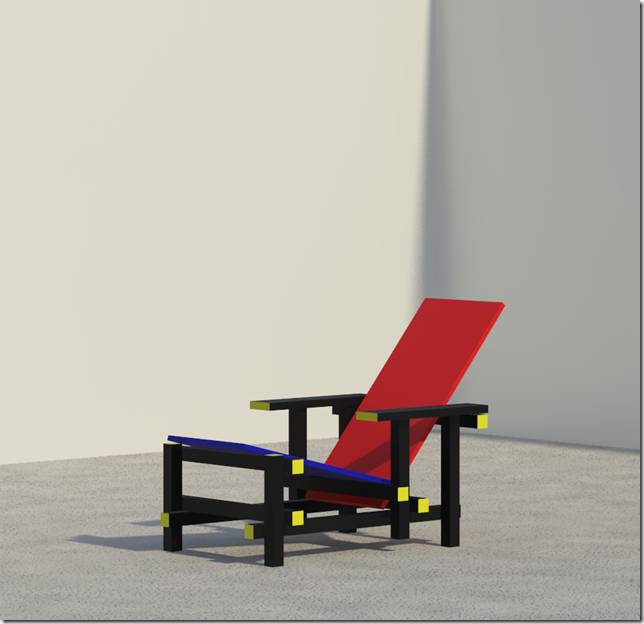
Dans l’exemple de la chaise de Gerrit Thomas RIETVELD, les bouts jaunes sont peints à l’aide d’un paramètre de type.

Chaise_RB_rendu

dimanche 23 octobre 2011

RFA–#01 hors série

Le sujet RFA-#01 hors série s’inscrire dans la lignée des posts sur les familles. Il s’agit d’un post de réflexions suite à des observations, expérimentations et surtout un travail collaboratif avec des économistes (tableaux de portes et fenêtres sur des projets)

MODELISATION DES PORTES ET FENETRES & INSERTION DANS LE PROJET
Ce sujet va paraitre pour certains “décalé” pour d’autres (j’espère pour la majorité) comme une aide pour les futures familles à modéliser.

Démonstration
Pour réaliser une famille de fenêtre nous prenons le gabarit “Fenêtre métrique.rft” et pour une porte le gabarit “Porte métrique.rft”.

L’observation de ces deux gabarits, nous indique à priori le sens de la modélisation des éléments :
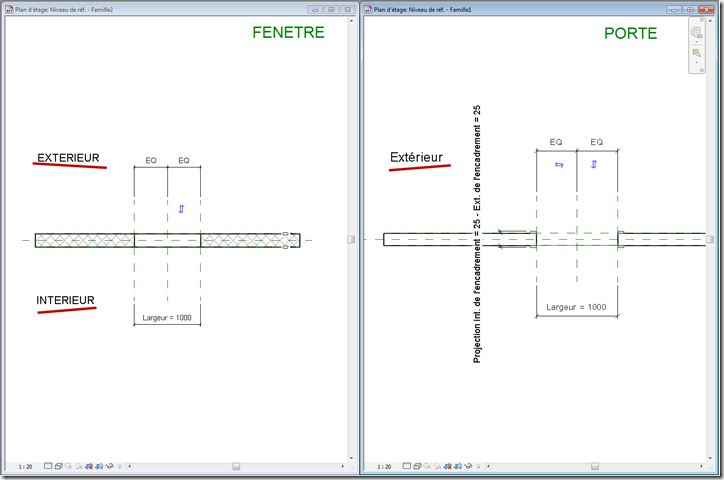
01HS_gabarit

La position de l’extérieur est suffisamment explicite : vers le haut en plan, côté arrière dans une vue 3D.
En toute logique, la modélisation s’appuie sur ces orientations :
(A gauche une fenêtre à la française ; à droite une porte que l’on tire pour sortir d’une pièce)

01HS_modelisation

(Ouvrez les familles de portes et fenêtres de la bibliothèque française, pour observations…)

Dans un projet, comment sont référencées ces deux modélisations ? :

Les éléments par hôte (ici mur) sont référencés par leur point d’insertion (pas l’origine de l’élément !) qui est fixé par le système ; pour les portes et fenêtre celui-ci est sur le coté arrière du mur. (Vous ne vous êtes jamais interrogé sur le fait de cliquer sur le coté opposé du mur pour insérer une porte ou une fenêtre ?)

01HS_insertion


Ainsi, dans un projet les portes et fenêtres sont référencées “à l’envers” :

01HS_piece

et dans une nomenclature multi catégorie, les portes et les fenêtres sur l’extérieur ne sont pas dans les pièces !

C’est le comportement par défaut des familles Revit de la bibliothèque française. (les portes US sont modélisées différemment !)

Evidemment, vous pouvez changer tout ça manuellement dans les nomenclatures… c’est une fonction anti-BIM de Revit, et quel bordel sur de grands projets.


La solution

Eh bien, la solution est radicale ! ne pas se reposer sur l’indication des gabarits français, mais suivre le système.

(A gauche la fenêtre à la française ; à droite une porte que l’on tire pour sortir d’une pièce)

01HS_coteplacement

J’ai résumé sur un croquis le coté de modélisation des portes et fenêtres en fonction de leur position vis à vis d’un mur :

01HS_Porte_fenetre

En appliquant ces principes, les modélisations sont positionnées dans les gabarits suivant le coté de placement :

01HS_insertion2

01HS_solution

Remarque : si vous cliquez sur le contrôle pour inverser la porte ou la fenêtre, les nomenclatures n’en tiennent pas compte.
Seule l’insertion de départ est prise en compte dans les nomenclatures ; vous pouvez toujours changer leur position manuellement dans les nomenclatures.
Les outils disponibles sur le site de Revittools sont une aide précieuse pour coordonner les nomenclatures et le sens des portes dans le modèle.

Une chose à retenir : l’élément est “référencé” par rapport au point de placement se trouvant sur le coté arrière du mur.
Reste à mettre tout en place… peut-être à refaire des bibliothèques…
N’hésitez pas à laisser vos commentaires, à dire comment vous contournez cette problématique, ou bien ce n’est peut-être pas important pour vous…
samedi 22 octobre 2011

Design Review Mobile

Pour vos iPhone et iPad, l’application Design Review Mobile est disponible gratuitement ! Idéal pour visualiser vos modèle au format DWF.

apps_ico

vendredi 30 septembre 2011