dimanche 1 novembre 2009

Poteaux : structure et architecture

Par poteaux d’architecture, il faut comprendre poteaux d’habillage de poteaux porteurs ; ces poteaux peuvent être utilisés seuls ou combinés.

image

Voyons quels sont les comportements de ces deux éléments.

Le poteau porteur
-
élément structurel supportant d’autres éléments structurels comme des poutres et intégrant un modèle analytique pour le calcul.
- se repère automatique vis à vis des quadrillages (paramètre système d’occurrence)
- Gabarit de famille : Poteau porteur métrique.rft
- bibliothèque : ...\Metric Library\Structure\Poteaux

- les paramètres de famille, notamment le Type de matériaux, Afficher le pré-découpage

image

Le poteau d’architecture
-
élément non structurel servant à habiller les poteaux porteurs
- Gabarit de famille : Poteau métrique.rft
- bibliothèque : ...\Metric Library\Poteaux

- les paramètres de famille, notamment Attache automatiquement la géométrie aux murs, Afficher le pré-découpage

image

Paramètres communs
- les paramètres de familles sont importants pour le résultat souhaité
- comme les porteurs, les poteaux d’architecture sont coordonnables dans Revit Structure.
- limites de pièces
- déplacement avec les quadrillages

Exemples de comportements Murs & Poteaux

ART_POTEAUX-Murs

Exemples d’utilisation : les comportements des poteaux avec leur environnement

ART_POTEAUX_A1

ART_POTEAUX_A2

image

image

samedi 31 octobre 2009

Rampe et chasse-roues

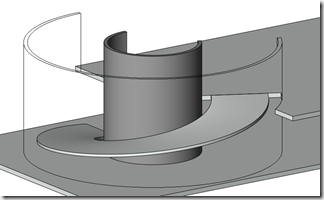
Une utilisation en pratique de la modélisation Raccordement par chemin et In-situ.

Un chasse-roue, le long d’une rampe courbe, doit être modélisé de la manière suivante :

- Commencer par faire une rampe
image

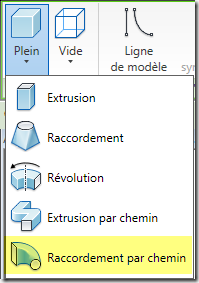
- A l’aide d’un composant in-situ, (modèle générique), utiliser un solide modélisé à l’aide de l’outil Raccordement par chemin

image

- Le choix du chemin est le bord de la rampe. Un raccordement par chemin est composé d’un chemin lui même réalisé avec un seul segment (courbe ou droit).

image

image

- Les profils 1 et 2 sont identiques ; pour cela je préfère réaliser en amont une famille de profil (ici un simple rectangle)

image

- Résultat final

image

Il faut obligatoirement utiliser le raccordement par chemin, car une extrusion par chemin provoque un devers du profil.

lundi 26 octobre 2009

Valeur des rampes

Un point sur les valeurs des pentes des rampes.

ART_PENTE

Bien que Revit ait introduit le pourcentage comme unité de pente, les rampes ne bénéficient pas de cette unité. Les valeurs en pourcentage sont exclusivement réservées aux pentes des toits et sols.

La valeur à saisir dans les paramètres de pente peut paraitre un peu obscure. Voyons quelle est la relation avec une valeur en pourcentage.

Le pourcentage d’une pente n’est autre que la TAN d’un angle :

tan A°=Op/L

Revit indique pour l’inclinaison la valeur à saisir 1/x soit la relation de la tangente :

Op/L = 1/x

. x représente donc la distance à parcourir pour une élévation de 1
. Dans un pourcentage, L=100, Op étant l’élévation

La valeur à saisir n’est pas le rapport 1/x (la tangente de l’angle) mais la valeur de x soit :

L/Op, l’inverse du pourcentage…

Pour une pente de 18%, la valeur à saisir est de 100/18=5.5556
Pour une pente de 15%, la valeur à saisir est de 100/15=6.6667
Pour une pente de 5%, la valeur à saisir est de 100/5=20

dimanche 11 octobre 2009

Bench Revit 2010 & Windows 7

Suite du post du 25/10/2009

Voilà, je viens d’upgrader mon HP8710w à 8Go. Je me suis toujours poser la question de la quantité de Ram sur les performances de Revit. Evidemment, plus vos PC sont équipés de Ram, plus les PC sont véloces. Mais dans quelles proportions ?

Résultat, sous Windows 7 avec Revit Architecture 2010, alors que le bench précédent avec 4Go était de 1852s (et 7% de mieux par rapport à Vista), le bench avec 8Go de Ram obtient 1606s soit 13% de mieux en doublant la quantité de Ram.

En conclusion, sous un système 64bit, 8Go de Ram augmente les performances globales de la machine et celles de Revit. Le passage de Vista_64 à Win7_64 en augmentant la Ram, les performances sont largement au rendez-vous.
Les prix de la mémoire vive sont très abordables actuellement, je vous conseille dans profiter. (Attention, un OS_32bit prend en charge un maximum de 4Go de Ram, 3.5 sont véritablement exploités)

samedi 10 octobre 2009

Extrémités de coupe

C’est souvent un cas que l’on me demande : comment peut-on changer les symboles des coupes ? Peut-on changer la couleur bleue des extrémités des coupes ?

Ce post fait suite à une demande un peu plus précise et dans un soucis d’organisation; je vous en fait donc profiter.
L’idée est de repérer par une couleur les coupes de travail des coupes livrables.
Dans un premier temps, je vous encourage d’organiser vos vues dans l’arborescence, voir ce post

Le but est donc de modifier les extrémités de coupes afin de différencier des types de coupes.

Réalisation de la famille.
Commençons par réaliser la famille qui sera utilisée aux deux extrémités de la ligne de coupe :
RAC > Nouveau > Symbole d’annotation :: Choisir le gabarit M_Extrémité de la ligne de coupe

Réaliser un symbole en prenant soins de bien le positionner comme indiqué dans le fichier de gabarit.
Pour obtenir une couleur spécifique du symbole, réalisez une sous-catégorie :
Gérer > Paramètres > Styles d’objets

image 
- Attention de ne pas trop multiplier les sous-catégories et à veiller à leur cohérence d’une famille de même catégorie à l’autre.

image

- A l’aide de lignes, obtenez le symbole rechercher.

- Seul le nom de la vue figurera dans ce symbole de coupe. Inutile d’y ajouter autre chose, puisque ce symbole sera utilisé uniquement pour les coupes non imprimées.

- La sous-catégorie des lignes gère la couleur et l’épaisseur, ici grise et épais.

- Créer un type (Défaut) et enregistrer la famille.


Paramètres dans le projet.
Deux familles de systèmes sont à paramétrer pour bien utiliser la famille extrémité de ligne de coupe.

1 - La première est la famille de système étiquette de coupe : Gérer > Paramètres > Etiquettes de coupe
Créer un nouveau type et y associer la famille précédemment créée.

image
- Utiliser le même symbole pour l’extrémité et pour la marque de ligne de coupe.

2 - La deuxième famille de système à créer est un type de coupe.
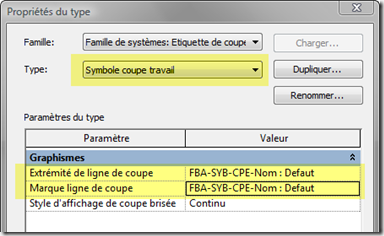
En sélectionnant une coupe, dupliquer son type et associer la famille de système: Etiquette de coupe (ici Symbole coupe travail) au nouveau type de coupe :

image

image

La ligne de coupe est personnalisable, soit avec lien ou sans. Le bleu indique le lien.

Remarquez le classement automatique des types de coupe dans l’arborescence.

Je précise aussi que l’on peut faire la différence des coupes de présentation dès lors que celles-ci sont déposées sur une feuille ; automatiquement ces coupes sont référencées, numéro de détail et numéro de feuille sont inscrits dans le symbole de coupe.

jeudi 1 octobre 2009

REVIT 2010 Update 2

Le service pack 2 pour Revit Architecture est disponible ICI.
Cet Update est cumulatif avec le premier.
Le build courant devient 20090917_1515.
Le SP2 est multi langages.

A installer absolument !

mercredi 30 septembre 2009

Optimisation d’un modèle

Méthodologie

A l’approche de la sortie du nouvel Operating System de Microsoft, Windows 7, beaucoup veulent booster leur machine pour une utilisation optimale. De version en version Revit Architecture demande un peu plus de ressources matérielles.
Une machine performante est appréciable pour le confort de travail. Et un modèle optimisé l’est encore plus. Car une maquette bien gérée sera plus performante sur une machine standard qu’un modèle non optimisé sur une machine de guerre (ou au plus le rapport sera le même).

Voici une bonne liste de pistes de travail pour optimiser une maquette Revit.

Découpage physique : gestion d’une maquette en plusieurs fichiers liés
Découpage logique : activer le partage pour gérer des sous-projets par fichier et par vue

Limiter les groupes avec beaucoup d’objets
Pas de groupes imbriqués
Préférer faire des groupes avec des éléments de même nature : Structure, mobilier/aménagement…
Supprimer les groupes inutiles
La fonction réseaux Grouper/associé doit être activée que si nécessaire

Limiter la modélisation in-situ
Modéliser en 3D l’utile, pas de modélisation 3D superflue (wc 3D, mobilier…)
User des vues de détail pour renseigner la maquette
Limiter l’utilisation des garde-corps à une représentation simple, les vues de détail sont là pour les décrire

Gestion des familles (RFA) :
Préférer les catalogues de types pour les nombreux types de famille
Modéliser (3D) des formes schématiques, simplifiées de la réalité ; ajouter des lignes symboliques pour plus de détail ou des composants de détail si c’est utile
Visibilité du modèle 3D uniquement dans les vue 3D, modèle 2D pour les vues 2D
Représenter l’élément uniquement pour les vues utiles
Gérer les niveaux de détail (visibilité)
Utiliser les familles imbriquées (et partagées pour certains cas)
Créer les paramètres uniquement utiles

Limiter les contraintes, évitant les avertissements durant la phase de travail et de mise en place du modèle
Surveiller les avertissements et les corriger régulièrement (je dirais au fur et à mesure qu’ils sont générés)

Fichiers CAO (DWG)
Il faut limiter le travail avec les fichiers DWG
Lier et ne pas importer les fichiers DWG
Avant de lier un fichier DWG, il faut le préparer (purge, suppression de vues multiples, suppression des hachures, suppression des données inutiles…)
Découper en plusieurs DWG les grands environnements dessinés en DWG
Utiliser le format de fichier récents
Préférer lier dans la vue active uniquement - Pour les fichiers 2D lier comme modèle, désactiver les fichiers importer dans les vues perpendiculaires.

Variantes
Les variantes peuvent être limitées par l’utilisation des fichiers liés (dans certains cas)
Les variantes obsolètes doivent être supprimées du fichier
Limiter les pièces dans les variantes

Purger les éléments inutiles (groupes, types de famille…)
Les options enregistrement permettent de compresser les fichiers RVT/RFA

Images/rendus
Limiter les images, préférer le PNG en noir et blanc (1 bit) de petite résolution (72/96 dpi)
Exporter les rendus
Les logos dans les cartouches : préférer les redessiner en famille d’annotation générique

Gestion des vues
Fermer régulièrement les vues cachées (et notamment avant l’enregistrement du fichier et à sa fermeture)
Réduire la profondeur des vues d’élévation, de coupe et de plan - Dans les vues 3D, utiliser les zones de coupe
Cadrer les vues
Désactiver les ombres dans les vues de travail
Nettoyer le fichier : supprimer le vues inutiles
Afficher le bon niveau de détail
Limiter le masquage d’élément dans la vue
Limiter l’utilisation des zones de masquage
Créer une vue de dessin “vide” pour l’aperçut de l’enregistrement

Gestion d’un projet Revit : préférer un modèle simple renseigné à l’aide de vues de détail

Un bref point sur le matériel :
OS 64bit pour gérer plus de 4Go de RAM
XP32 gère au plus 3,5 Go sous certaines conditions - En 32bit une application se voit attribuer au maximum 2Go de Ram)
XP32 : activer le 3 Gb dans le boot.ini pour les système à 4Go de Ram
Bien régler la mémoire virtuelle : RAM x 1,5
En théorie, RAM/20 = taille de fichier maximum - on évitera de dépasser 200Mo pour un fichier sous un système 64bit
Mise à jour des pilotes
Processeur Core 2 Duo 2.4Ghz, ou supérieur - Cache de niveau 2 de 2Mo minimum (le cache de niveau 2 augmente la vitesse de régénération d’un modèle)
Carte graphique dédiée, DirectX 9 ou supérieur
Réseau Gigabit