Le sujet RFA-#01 hors série s’inscrire dans la lignée des posts sur les familles. Il s’agit d’un post de réflexions suite à des observations, expérimentations et surtout un travail collaboratif avec des économistes (tableaux de portes et fenêtres sur des projets)
MODELISATION DES PORTES ET FENETRES & INSERTION DANS LE PROJET
Ce sujet va paraitre pour certains “décalé” pour d’autres (j’espère pour la majorité) comme une aide pour les futures familles à modéliser.
Démonstration
Pour réaliser une famille de fenêtre nous prenons le gabarit “Fenêtre métrique.rft” et pour une porte le gabarit “Porte métrique.rft”.
L’observation de ces deux gabarits, nous indique à priori le sens de la modélisation des éléments :
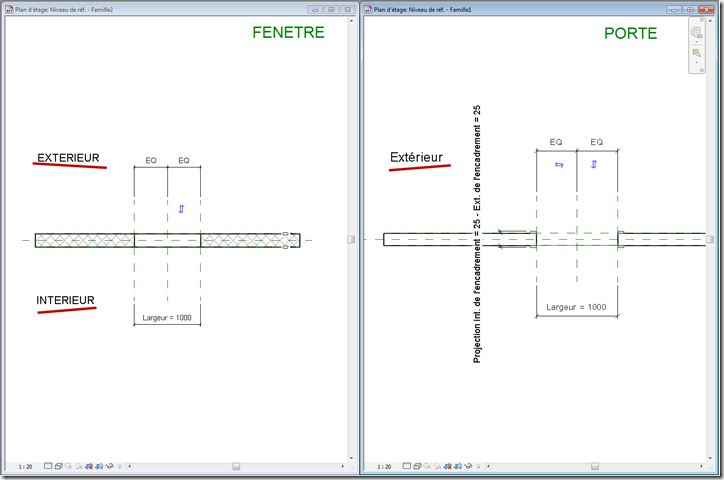
La position de l’extérieur est suffisamment explicite : vers le haut en plan, côté arrière dans une vue 3D.
En toute logique, la modélisation s’appuie sur ces orientations :
(A gauche une fenêtre à la française ; à droite une porte que l’on tire pour sortir d’une pièce)

(Ouvrez les familles de portes et fenêtres de la bibliothèque française, pour observations…)
Dans un projet, comment sont référencées ces deux modélisations ? :
Les éléments par hôte (ici mur) sont référencés par leur point d’insertion (pas l’origine de l’élément !) qui est fixé par le système ; pour les portes et fenêtre celui-ci est sur le coté arrière du mur. (Vous ne vous êtes jamais interrogé sur le fait de cliquer sur le coté opposé du mur pour insérer une porte ou une fenêtre ?)

Ainsi, dans un projet les portes et fenêtres sont référencées “à l’envers” :

et dans une nomenclature multi catégorie, les portes et les fenêtres sur l’extérieur ne sont pas dans les pièces !
C’est le comportement par défaut des familles Revit de la bibliothèque française. (les portes US sont modélisées différemment !)
Evidemment, vous pouvez changer tout ça manuellement dans les nomenclatures… c’est une fonction anti-BIM de Revit, et quel bordel sur de grands projets.
La solution
Eh bien, la solution est radicale ! ne pas se reposer sur l’indication des gabarits français, mais suivre le système.
(A gauche la fenêtre à la française ; à droite une porte que l’on tire pour sortir d’une pièce)

J’ai résumé sur un croquis le coté de modélisation des portes et fenêtres en fonction de leur position vis à vis d’un mur :

En appliquant ces principes, les modélisations sont positionnées dans les gabarits suivant le coté de placement :


Remarque : si vous cliquez sur le contrôle pour inverser la porte ou la fenêtre, les nomenclatures n’en tiennent pas compte.
Seule l’insertion de départ est prise en compte dans les nomenclatures ; vous pouvez toujours changer leur position manuellement dans les nomenclatures.
Les outils disponibles sur le site de Revittools sont une aide précieuse pour coordonner les nomenclatures et le sens des portes dans le modèle.
Une chose à retenir : l’élément est “référencé” par rapport au point de placement se trouvant sur le coté arrière du mur.
Reste à mettre tout en place… peut-être à refaire des bibliothèques…
N’hésitez pas à laisser vos commentaires, à dire comment vous contournez cette problématique, ou bien ce n’est peut-être pas important pour vous…