dimanche 29 avril 2012

Topographie & terre-plein

Situation : nous voulons conserver le terrain du projet pour le comparer à l’état projeté (impact du bâti, tracé du terrain naturel en coupe, quantité de terre à brasser…)

Terrain naturel > Topographie
Assise du bâti > Terre-plein (sous-catégorie de site)
Modification d’une topographie existante > Zone nivelée

1 - Commencer par générer une topographie en phase existante (phase de construction antérieure à celle du projet)
2 – Il faut “Niveler la surface topographique”, sans y apporter forcément une modification – Zone nivelée produit une nouvelle surface topographique dans la phase courante.
3 – Générer le terre plein dans la surface topographique de la phase du projet

Ainsi il est possible d’obtenir la trace du terrain naturel et une nomenclature des “Coupe/remplir” du terrain.

Topographie et Terre-plein

dimanche 26 février 2012

Off – De l’espace en ligne

Deux services indispensables pour toujours avoir accès à ses documents ou pour les partager, les sauvegarder…

Le premier est DropBox, de 2 à 8Go gratuit pour synchroniser vos documents entre plusieurs PC, terminaux mobiles, pour partager avec des collègues ou amis. Plutôt que d’utiliser un FTP classique, DropBox permet rapidement de partager des documents toujours à jour !

Hubic d’OVH est un nouveau service prometteur, avec un compte gratuit de 25Go, vous avez un disque dur en ligne accessible depuis votre ordinateur, votre mobile, votre tablette. De futurs services permettront de partager des documents.

Dropbox –> Lien d’inscription (compte gratuit)
OVH Hubic –> Lien d’inscription (25Go gratuit)

jeudi 23 février 2012

Hot Fix !

Plusieurs hot fix sont disponibles pour les Revit, l’un concerne ceux qui utilisent le Revit Server, l’autre pour la stabilité lors de travaux avec de grands projets.

http://usa.autodesk.com/adsk/servlet/ps/dl/item?siteID=123112&id=18095970&linkID=9273944

http://usa.autodesk.com/adsk/servlet/ps/dl/item?siteID=123112&id=18626056&linkID=9273944

Le build courant devient :20120126_0600

Du côté de la souscription, est disponible un update du RDBlink. (Date de publication : 2012-02-15)

dimanche 19 février 2012

Carnet d’éléments

Réflexion.

Un travail courant sur les projets, consiste à réaliser des carnets (ou catalogues) des éléments constituants le projet. Il s’agit souvent de réaliser ce travail fastidieux sur les châssis, les portes, les plafonds… et beaucoup plus selon le programme et l’ouvrage.

Le premier outil à tester est la vue de légende.
Très vite on se rend compte que les légendes ne sont pas abouties, et à vrai dire ne servent pas vraiment au quotidien. Cette fonctionnalité n’a pas évolué depuis…. peut-être le début de Revit.
Les principaux défauts des légendes :
- tous les éléments ne peuvent pas être insérés dans une légende
- pas de possibilité d’étiqueter les éléments insérés (il faut donc utiliser du texte = NO BIM – I Hate)
- toutes les vues des éléments ne sont pas représentables, pas de vue 3D…
- filtres non applicables
- …

Il s’agit effectivement de légendes et non de catalogues d’éléments… Les légendes servent plus à expliquer un “graphisme/symbole” comme sur une carte routière par exemple ; utile par exemple pour expliquer le contenu des étiquettes, la représentation graphique des murs, sols, plafonds…

Alors comment réaliser un carnet de types d’éléments ?

Une solution qui circule sur Internet, consiste à introduire une phase future dans le projet et d’utiliser cet “espace” comme outil pour réaliser un projet parallèle pour présenter les éléments en dehors de leur contexte projet.
Pour moi cette solution n’est pas “best practice” et peut se révéler dangereuse si elle est mal maitrisée (il faut bien comprendre les phases).
Il est vrai que la solution présente plusieurs avantages, mais comme je suis royaliste que le roi, je me refuse d’utiliser (et de promouvoir) cette bidouille.

Alors comment faire ?

Dans la version 2012, nous avons vu apparaitre la notion d’assemblage.
Les assemblages sont la réunion de plusieurs éléments. Cette solution présente plusieurs avantages : création automatique des vues (Feuille, liste des éléments, Relevé des matériaux, Vue 3D, Vues de détail en coupe et le plan). Les assemblages ont leur branche dans l’arborescence du projet.
(il ne faut pas confondre groupe et assemblage – bien que les deux notions soient assez proches)

Des restrictions existent pour les assemblages, notamment il n’est pas possible d’y mettre les murs rideaux.

Carnet_001


Quelle autre solution ?

Une solution radicale qui nous laisse libre d’organiser nos carnets d’éléments comme on le souhaite… mais qui demande beaucoup de rigueurs et d’organisation : créer dans un nouveau fichier ces carnets. Le travail de mise en forme des éléments est ici identique à la solution de la création de phase dans le projet.

Un ou plusieurs fichiers peuvent servir à organiser les carnets des éléments.
Bien évidemment, ceci demande du travail, notamment d’organisation ET de mise à jour des éléments.

Le workflow de modification des familles doit être bien respecté.
Une bibliothèque spécifique du projet doit exister.
Edition d’une famille depuis le projet –> Modification d’une famille –> Enregistrement dans la bibliothèque du projet
Création d’un nouveau type de famille externe –> Enregistrer la famille (Cette procédure peut être effectuée lors de la mise à jour du carnet)
Le transfert de normes se révèle utile.

Ce système permet de réaliser un catalogue des éléments hors contexte du projet.

Je pense qu’il manque à Revit un outil pour réaliser ces carnets d’éléments.


Et quelle solution adoptez-vous ?

lundi 16 janvier 2012

Cartouche & Feuille 2012

Un comportement passé inaperçu ? ou tout simplement une clarification dans la notion de cartouche et feuille dans Revit.
Jusqu’à la version 2011, il était possible de réaliser le cartouche avec le contour de sa feuille paramétrique.
Avez-vous essayé en version 2012 ? Eh bien inutile, ça ne fonctionne plus…. enfin plus de la même manière.

Le point d’origine (non définissable) d’une famille de cartouche était alors positionné en bas à droite. Dès lors si la feuille était paramétrique, le déplacement des bords de la feuille se faisait vers la gauche et vers le haut. Très bien puisque par convention nous positionnons la partie cartouche en bas à droite… enfin pas pour tout le monde… les cartouches russes possèdent une partie sur la gauche.

Avec Revit 2012, il n’y pas plus de logique quant aux déplacements des bords de la feuille !

Revenons alors sur la définition d’un cartouche et d’une feuille.
Le cartouche est la place réservée aux informations ; la feuille est le support sur lequel on imprime.
Selon Revit, nous réalisons des cartouches (familles de cartouches) et leur utilisation dans le projet est sujet à la création d’une feuille : on “dépose” un cartouche dans une feuille. 
Ainsi il est possible de créer une feuille sans cartouche :

cartouche_01

La première application de cette définition d’un cartouche et d’une feuille est la réalisation uniquement une famille de cartouche (zone des informations) et de l’utiliser sur une feuille dans le projet. Les bords de la feuille sont alors réalisés avec des lignes de détail, ou à l’aide d’une autre famille de cartouche contenant les bords de la feuille et le cadre… eh oui, il est possible d’utiliser plusieurs cartouches sur une feuille. Cette solution serait fastidieuse ! :

cartouche_02

La solution pour réaliser de bons cartouches

Une famille de cartouche est donc composée de deux familles :

- une famille de cartouche pour la zone des informations dit “le cartouche”
- une famille de cartouche pour la taille de la feuille dit “le cadre”

Attention, on ne peut pas utiliser une famille de cartouche imbriquée dans un cartouche.
Le cartouche est chargé en tant que groupe dans la famille dit “le cadre”.

Voici le principe :

SKETCH27.WPI

A l’aide de contraintes, les bords du cadre (donc de la feuille) se déplacent vers la gauche et vers le haut.

Pour illustrer les manipulations voici une vidéo.

Cartouche Revit 2012

A vos cartouches !

samedi 31 décembre 2011

RFA - #02

RFA#00 RFA#01

ELEMENT DE DETAIL

Ce troisième post sur la réalisation de familles se consacre à la catégorie Elément de détail.
Le gabarit utilisé est “Composant de détail métrique.rft”.

Un élément de détail ou composant de détail est un objet de modèle 2D uniquement visible dans la vue d’insertion.
Ces éléments peuvent être utilisés pour composer un détail technique (fonction première), pour ajouter de la précision (détail) dans une vue en particulier, ou tout simplement pour agrémenter un document sans pour autant utiliser une catégorie de modèle 3D. Les composants de détail sont aussi utilisés pour ajouter plus de précision (détails) dans les familles de modèle 3D (principe de la famille imbriquée).

Les outils pour réaliser la famille de détail …

rfa02_01Dans les options de la catégorie, la fonction “Partagée” est présente. Cette fonction est utilisée en imbriquant une famille dans d’autres familles, et permet de mettre à jour le composant imbriqué en chargeant le sous-composant directement dans le projet : cette fonction est disponible uniquement pour le partage entre familles 2D (éléments de détail, profils) et pas dans les familles de modèle 3D.

rfa02_02


Comme il s’agit d’éléments 2D, les outils de dessins sont très simples ; néanmoins ces composants peuvent-être paramétriques.

rfa02_00

Outils Fonctions
Lignes* Outils de dessin, dont la spline
Composant de détails Insertion de composants de détail / famille imbriquée, partagée en option
Groupes de détail Grouper des éléments pour les répéter (il est préférable de faire une famille imbriquée)
Symbole Utilisation d’une annotation générique (famille imbriquée)
Zone de masquage Pour réaliser un fond opaque, masque le modèle dans le projet
Zone remplie Dessiner une zone avec des motifs de remplissage (hachures) ; arrière plan opaque ou transparent
Cotation Support des libellés (paramètres de longueur, d’équidistance)
Texte Pour écrire Clignement d'œil - le texte ne sera pas visible dans le projet !
Contrôle Pour changer l’orientation du composant
Ligne de référence Structure paramétrique de la famille - Ici, pour contrôler la rotation des éléments
Plan de référence Structure paramétrique de la famille – (translation)
* Lignes : le style des lignes est géré en déclarant des sous-catégories (Gérer > Styles d’objets)


Exemples de réalisation
L’utilisation des composants de détail est vaste, souvent liée au projet lui-même…

plot + dalle béton pour terrasses
une évacuation pour toiture terrasse
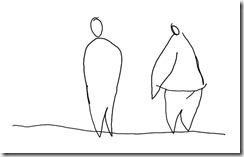
un personnage pour agrémenter une élévation
1- Le croquis
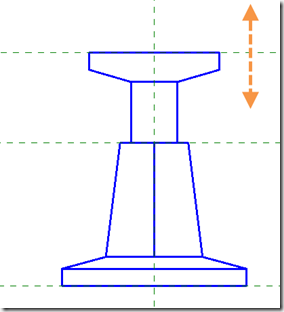
Un petit croquis pour savoir où l’on va ! c’est toujours utile.

SKETCH22

SKETCH23


croquis réalisés avec Inkling de Wacom

2- La structure paramétrique
Dans nos exemples, la structure paramétrique est très simple, voire quasi nulle.

- Le point d’insertion et d’origine de la famille
- Axe de la famille

 - Pour la crépine de toit terrasse,
Tracer un plan de référence horizontal positionné en dessous de celui du “Centre”, puis poser une cote entre les deux plans de référence.
Sélectionner la cote, dans la barre des options, cliquer sur “Ajouter un paramètre” :

rfa02_03


 - Pour le plot

Deux plans de référence, l’un pour délimiter la partie fixe du plot et l’autre pour la partie supérieure du plot. Ce dernier ce déplacera pour gérer la hauteur totale du plot.

rfa02_05


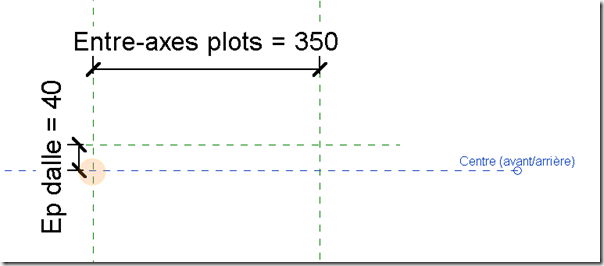
 - Pour la dalle béton

Les plans de référence gèrent l’épaisseur de la dalle et l’entre-axes des plots.
rfa02_08


 - Dans le cas des personnages, un seul plan de référence est utile pour marquer la hauteur afin de redimensionner l’image. (voir ch. 3)
Ce principe peut-être utilisé pour des arbres, des véhicules et pour tout élément servant uniquement à agrémenter une vue (sans réelle consistance pour le projet).

3- Le dessin

Souvent le plus long pour les composants de détail. En utilisant les outils décrient ci-dessus… mais avec intelligence! en se posant quelques questions.
- fond opaque ou transparent ? au choix, en occurrence ou type ?
- styles de lignes : création de sous-catégories
- niveau de détail (faible moyen élevé)
- graphisme : zone remplie (en relation avec le fond)

La réflexion de dessin doit être menée par plusieurs objectifs :
- l’information transmise par le composant
- l’optimisation la famille – poids (un composant de détail “vide” à un poids de 176 Ko – purger, version 2012)
- la charte graphique
 

 - Cas de la crépine de toit terrasse

rfa02_04

En utilisant une famille imbriquée, il est plus facile de créer le déplacement (Epaisseur plancher) du composant.


 - Cas du plot

rfa02_06

rfa02_07

Le dessin est ici réalisé en lignes. En dessinant, Revit contraint automatiquement les lignes entre-elles et aux plans de référence. Ce principes que l’on nomme “contraintes implicites” utilise des cotes automatiques de l’esquisse que l’on peut afficher dans la vue (Visibilité/graphisme).

Un déplacement du plan de référence supérieur doit faire varier uniquement la partie souhaitée.


 - Cas de la dalle béton

rfa02_09

La dalle de béton est réalisée à l’aide d’une zone remplie.


 - Plot + dalle béton
Il s’agit d’imbriquer les deux familles. Charger les deux familles dans une nouvelle famille de composant de détail, puis enregistrer-sous “Dalle sur plot”.

rfa02_10


 - Cas du personnage
Un personnage pour agrémenter une vue d’élévation.
Une image importée sert de guide puis elle est supprimée.
La sous-catégorie utilisée pour les lignes est : Entourage
Le dessin est principalement réalisé avec des splines.
Zone de masquage avec un contour en lignes invisibles. Paramètre Visible : Zone de masquage 
Niveau de détail : Faible/Moyen/Elevé – pas de différence


SKETCH23_01

SKETCH23_02

SKETCH23_03


Astuce : le remplacement des graphismes par élément autorise la zone de masquage à changer de couleur et de motif de remplissage.
Ce graphisme peut-être obtenu par un ajout de zone remplie dans la famille (à la place de la zone de masquage)
Constitution de la famille, au choix :
a : Lignes Entourage + Zone de masquage avec contour invisible (paramètre Visible)
b : Lignes Entourage + Zone remplie (motif fixe) avec contour invisible (paramètre Visible)
c : Zone de masquage, contour Entourage
d : Zone remplie (motif fixe), contour Entourage
e : Lignes Entourage + Zone de masquage avec contour invisible (paramètre Visible) +
Zone remplie (motif fixe)avec contour invisible (paramètre Visible)


4- Les paramètres

Dans ces exemples, tous les paramètres sont des paramètres du type.
Pour les familles imbriquées, comme celles “Dalle sur plot”, afin de pouvoir saisir les dimensions dans le projet, il est nécessaire de renvoyer les paramètres imbriqués dans la famille hôte.

rfa02_11

Répéter l’opération pour chacun des paramètres.

Les paramètres sont visibles dans la boite de dialogue des types de familles :

rfa02_12

Nommer les types de familles.
Purger la famille, puis enregistrer.


Le composant de détail dans le projet
Annoter > Composant de détail

Un composant de détail est inséré dans une vue 2D (plan, coupe, élévation, légende, vue de détail, vue de dessin)
Attention, le composant de détail n’est pas une annotation, c’est à dire, le composant de détail se met à l’échelle de la vue. On le préféra souvent à l’annotation générique, il sera utilisé en remplacement de celle-ci dans bien des situations…

Les composants de détail n’ont pas de nomenclature (pas de quantitatif).
Ils sont insérés en avant du modèle 3D.

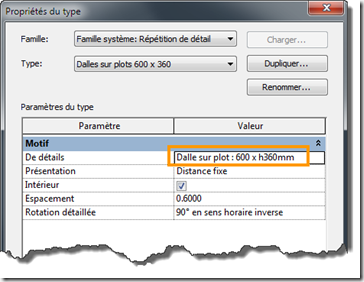
Un composant de détail peut-être utilisé comme paramètre dans la famille de système Répétition de détail :
rfa02_13

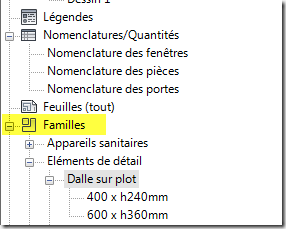
Pour paramétrer les types de composants de détail, utiliser l’arborescence du projet ! :
rfa02_14

Un exemple d’utilisation des composants… (en rouge les composants de détail sur une coupe du modèle 3D)

rfa02_terrasse

Voilà pour le troisième post consacré à la réalisation des familles.
En espérant que 2012 soit l’année de beaux détails dans vos projets.

Bonne année 2012 !

vendredi 30 décembre 2011

Off – pour des croquis…

Voici deux outils bien utiles l’un pour réaliser des croquis et l’autre pour les re-travailler…

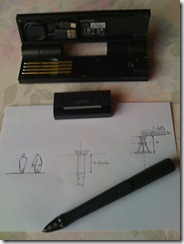
Le premier est matériel, il s’agit de Inkling de Wacom ; très pratique ! on dessine sur le support que l’on veut (papier format A4 max) puis on transfert les dessins vers l’ordinateur.
Lien vers Wacom Inkling

photo

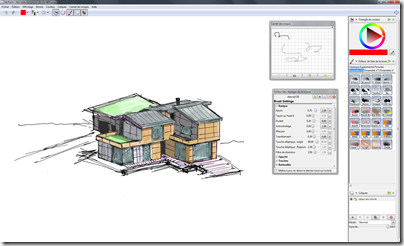
Le second est un logiciel open source : MyPaint. La version 1.0 est disponible avec une nouvelle interface !
Lien vers le site

MyPaint s’utilise avec une tablette graphique. Plus pratique que Photoshop pour réaliser des croquis ou “peindre”, MyPaint est très puissant dans la création de brosses numériques.

mypaint_1